Excel的创建组功能是数据整理的实用工具,通过对同类行列执行创建组操作,可灵活隐藏次要数据、聚焦核心信息,也能快速展开查看完整内容,让数据管理更具针对性。下面分享创建组的设置、使用及取消方法,助你熟练运用。
一、创建组的设置方法
以「销售额」「单价」「数量」归为一类为例,仅显示「销售额」并隐藏后两者,创建组设置步骤如下:
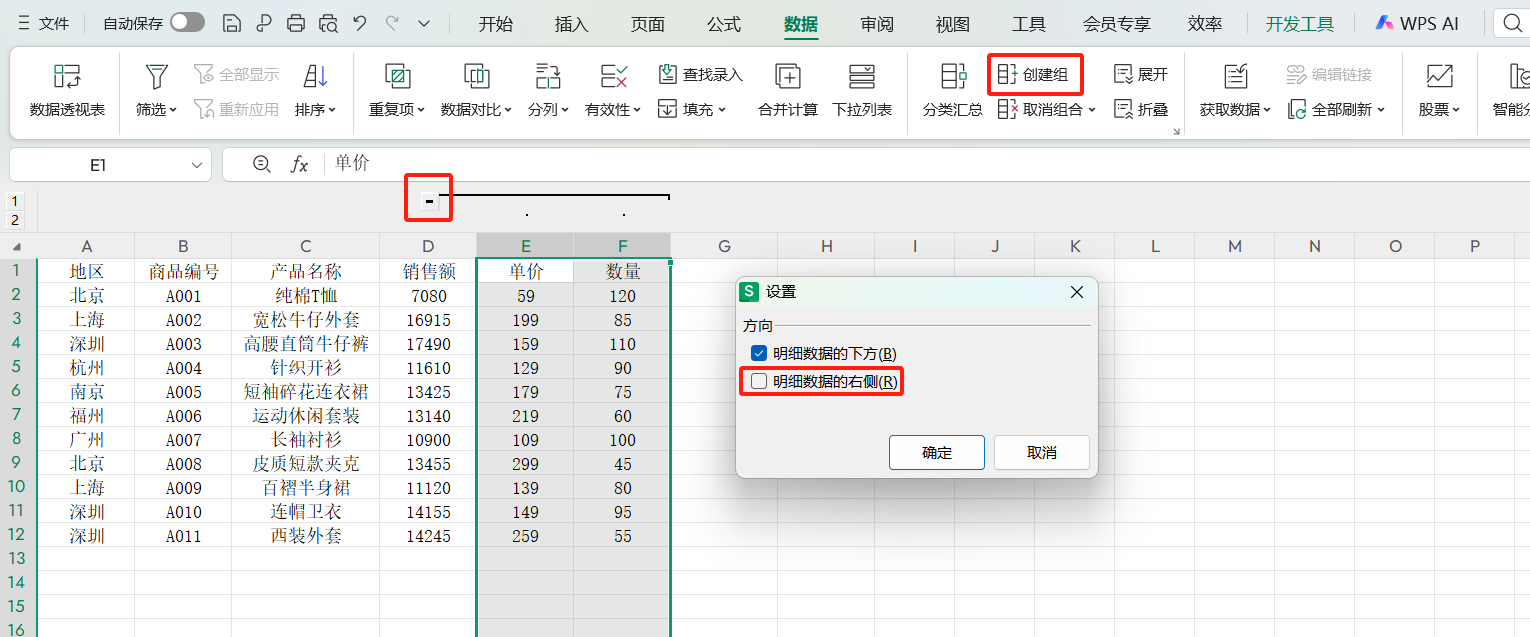
1.选中「单价」与「数量」对应的列;
2.点击顶部菜单栏“数据”选项卡,找到“创建组”按钮;
3.点击表格右下角的设置箭头,取消“明细数据的右侧”勾选,使“+、-”控制符号显示在「销售额」列上方,为创建组后的折叠/展开操作提供便利。
二、创建组的实际运用
完成创建组设置后,「销售额」列上方会出现“-”符号:
- 点击“-”符号,即可隐藏「单价」和「数量」列,仅保留「销售额」列,此时符号变为“+”;
- 点击“+”符号可恢复隐藏列的显示,符号变回“-”,创建组后的操作简洁高效。
三、创建组的取消方法
若无需继续使用创建组功能,想要恢复所有列的默认显示,操作十分简便:
在Excel中找到“清除分级显示”快捷选项并单击,创建组对应的隐藏列会全部显示,表格恢复初始状态,与创建组相关的分级显示设置也会同步清除。
四、创建组的实用价值
Excel创建组功能专为多列同类数据的分类展示设计,通过创建组既能简化表格呈现形式,又能按需切换数据显示范围。熟练掌握创建组的各项操作,能让数据表格更简洁直观,操作流程更顺畅。


