在商品管理或数据筛选时,经常需要根据某个关键字快速提取相关记录。例如,想要筛选出所有包含“音响”的商品名称,如果逐条查找效率非常低。在 Excel 中可以借助 FILTER 函数配合 FIND 函数,快速实现关键字模糊查询。
一、使用公式提取包含关键字的记录
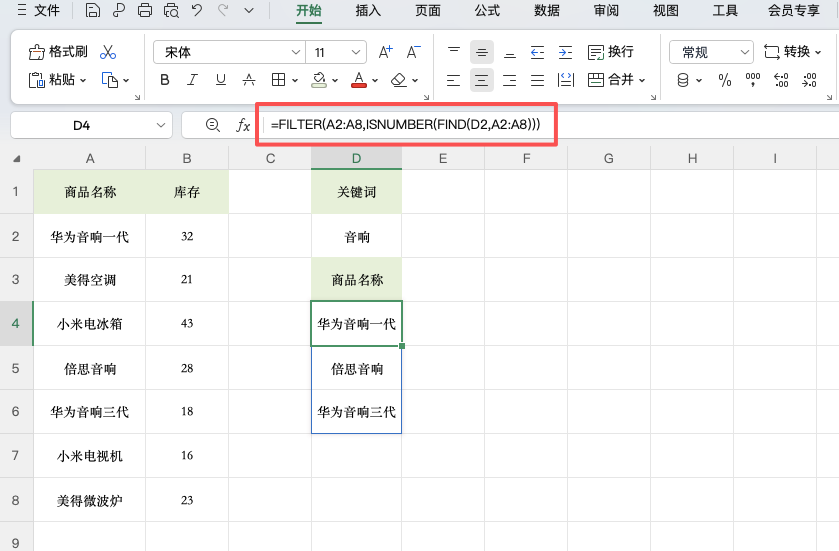
假设 D2 单元格输入关键字“音响”,需要从 A2:A8 区域中提取包含该关键字的所有商品名。
操作步骤
1、在 D4 单元格输入公式:=FILTER(A2:A8,ISNUMBER(FIND(D2,A2:A8)))
2、按回车确认。
公式执行后,会自动返回所有包含“音响”的商品名称,并以动态数组形式向下溢出显示。
二、公式原理解析
该公式由三部分组成,分别完成查找、判断和筛选功能。
1、FIND 函数作用
FIND(D2,A2:A8)
用于查找关键字在每个单元格中的位置:
-
如果单元格包含关键字,返回具体位置数字
-
如果不包含,返回错误值
结果会生成一组由“数字+错误值”组成的数组。
2、ISNUMBER 函数判断
ISNUMBER(...)
用于判断 FIND 的结果是否为数字:
-
是数字返回 TRUE
-
是错误值返回 FALSE
最终形成 TRUE 与 FALSE 的逻辑数组。
3、FILTER 函数筛选
FILTER 根据 TRUE 条件,返回 A2:A8 中对应的记录,从而实现关键字筛选。
三、适用场景
这种方法适用于:
-
商品名称模糊查询
-
客户信息筛选
-
订单备注检索
-
文本内容匹配分析
通过组合函数进行关键字提取,不仅效率高,而且数据更新后结果会自动变化,非常适合动态数据管理。


