在日常整理数据时,很多人都会遇到这样的问题:表格里有很多列,但实际只需要其中几列,而且这些列还不是连续的。如果靠手动复制粘贴,不仅耗时,还会在源数据更新后失效。其实利用 Excel 的 HSTACK 函数,可以快速把指定列重新组合成新的数据区域。
一、用 HSTACK 快速组合指定列
HSTACK 的作用是将多个列区域按顺序横向拼接,非常适合做数据重组或字段提取。
操作方法
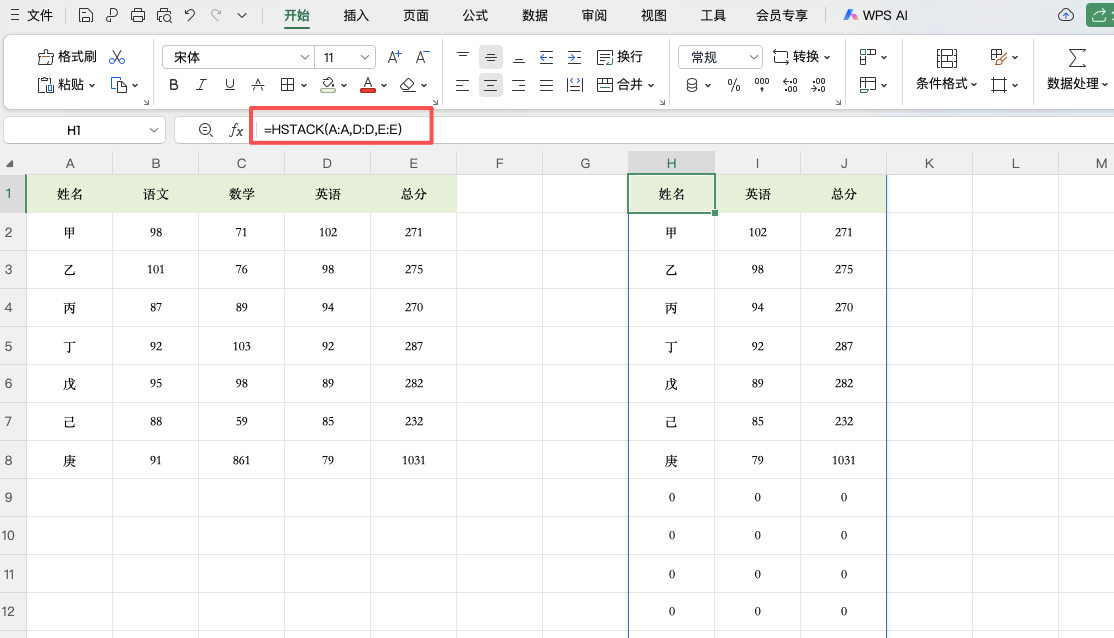
1、在 H1 单元格输入公式:=HSTACK(A:A,D:D,E:E)
2、按下回车键。
输入后,A 列(姓名)、D 列(英语成绩)、E 列(总分)会自动横向排列到 H、I、J 列,生成一个新的数据区域。
功能特点
-
支持不连续列直接合并
-
属于动态数组函数
-
原数据变动时结果自动同步更新
-
不需要建立辅助列
对于成绩汇总、员工信息整理或报表重组来说,这种方法非常高效。
二、解决空单元格显示 0 的问题
当使用整列引用时,部分空白单元格可能显示为 0,影响表格美观。可以通过自定义格式进行优化。
设置步骤
1、选中生成结果的 H、I、J 列。
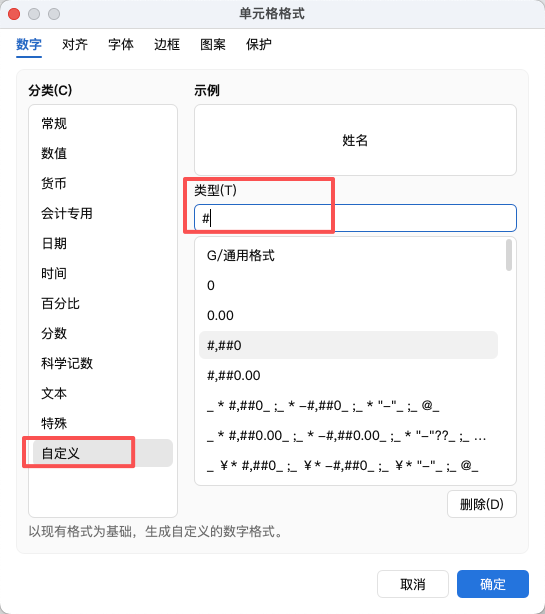
2、按 Ctrl+1 打开单元格格式设置。
3、选择“自定义”。
4、在类型中输入:#
5、点击确定。
设置完成后,空值对应的 0 将不再显示,表格看起来更加整洁。
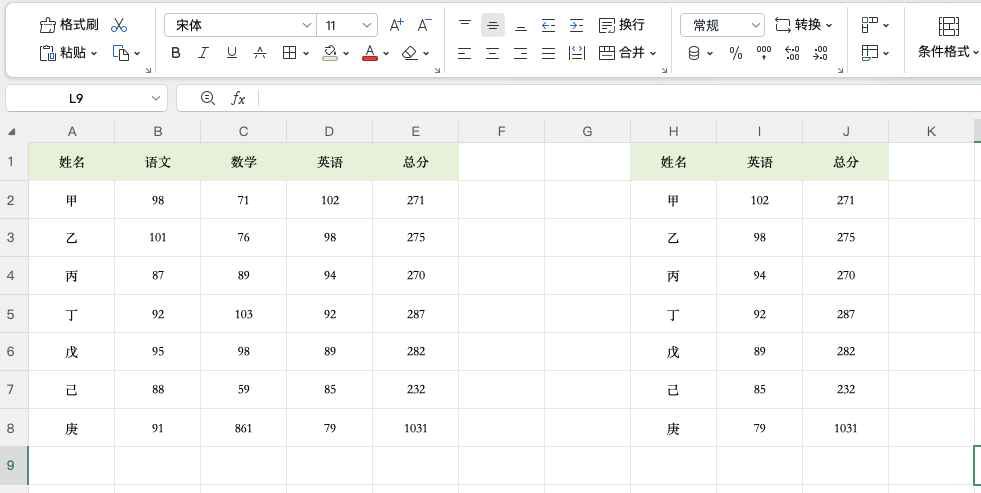
通过这种方式,可以快速提取不连续列并生成新的数据结构。相比传统复制粘贴方法,HSTACK 更加智能、自动化程度更高,是处理多列数据时非常实用的函数技巧。


