在日常办公场景中,Excel的数据统计是支撑报表处理、调研结果梳理的关键环节,不管是业绩核算还是数据汇总,高效的数据统计能帮办公人员快速抓取核心信息。下面分享3个快速查看选中数据最大值、最小值等数据统计结果的实用技巧。
一、激活状态栏统计功能
Excel界面底部的状态栏默认仅显示基础内容。
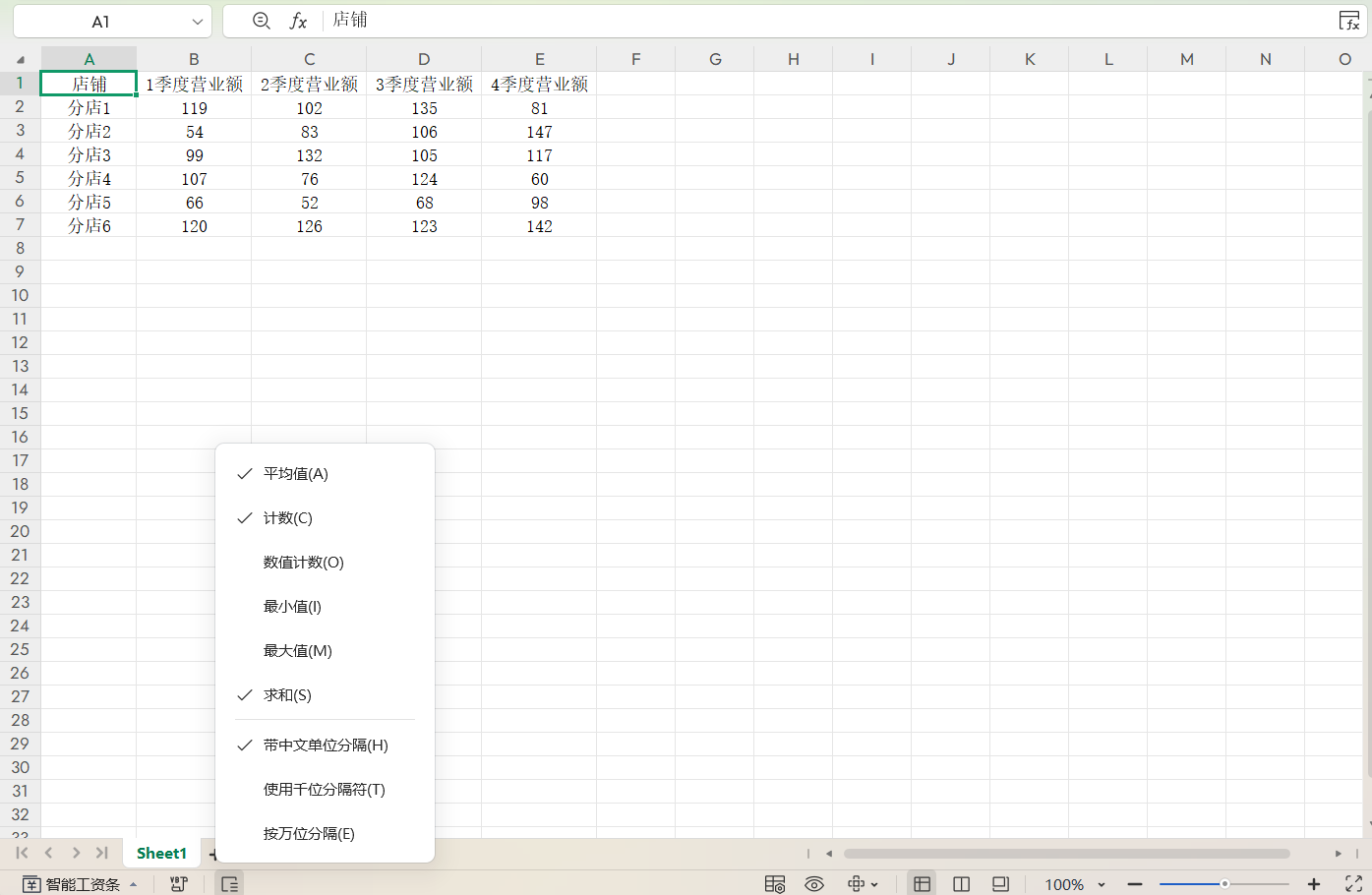
当需要开展数据统计时,右键点击状态栏的空白区域,此时会弹出包含多种统计选项的菜单,无需调用其他复杂功能模块,就能快速开启数据统计准备工作。
二、勾选选项适配数据统计需求
弹出菜单后,可根据具体数据统计场景勾选对应选项。
- 若处理分数、业绩这类数据,优先勾选最大值、最小值、平均值;
- 若需核算数据总量,则额外勾选求和项。
该设置一次完成后长期有效,适配多类数据统计场景,无需反复操作。
三、选定数据查看统计结果
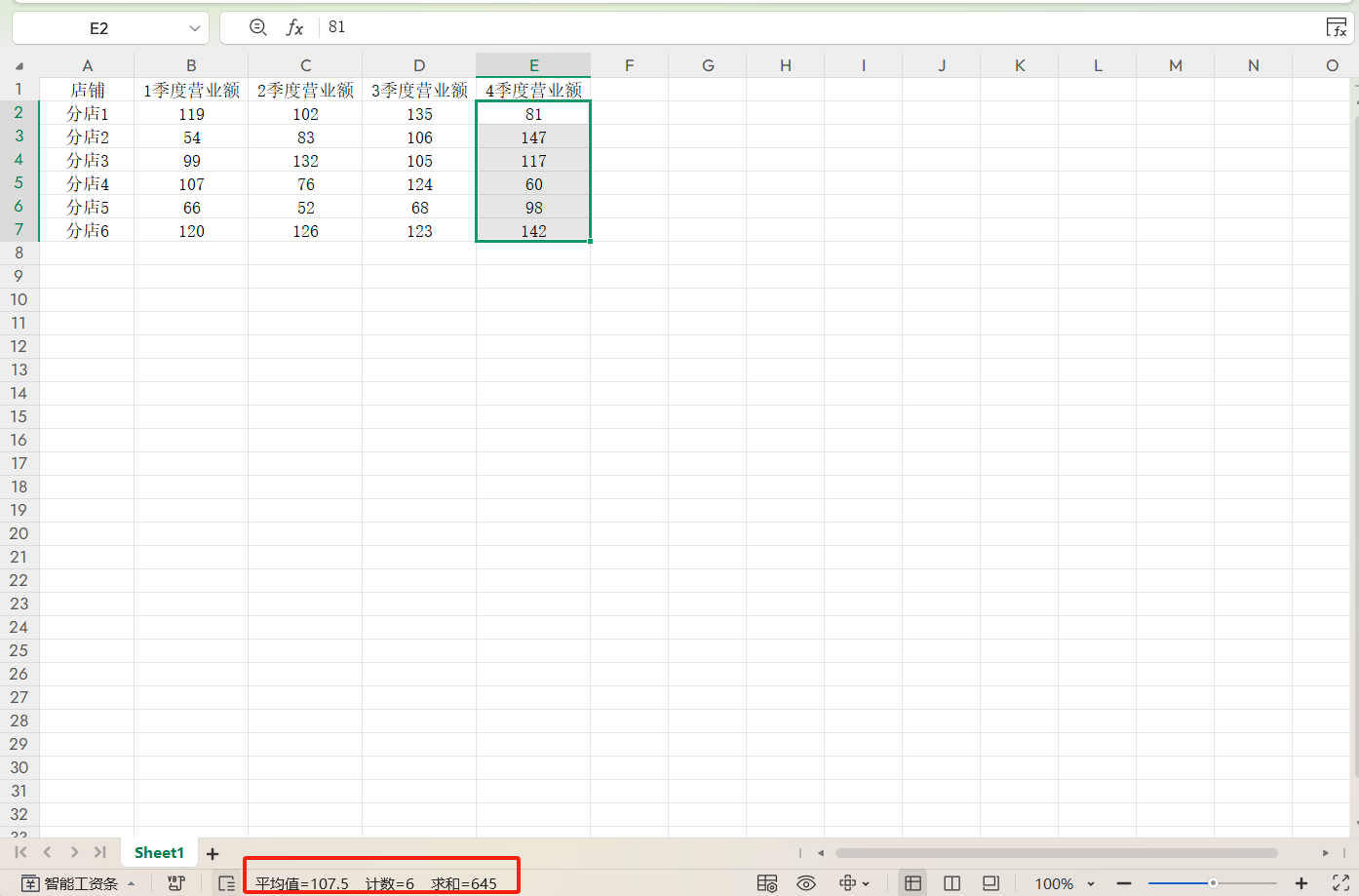
完成上述设置后,选中目标单元格区域或数据列,状态栏会实时呈现数据统计结果,涵盖单元格数量、最大值、最小值等信息。
整个过程无需手动输入公式,既保证数据统计的精准性,又提升操作效率。
结语
这套技巧能显著缩短数据统计耗时,特别适合频繁处理报表的数据统计工作。简单几步就能摆脱繁琐操作,助力办公人员高效完成数据统计相关任务。


