在 WPS表格 或 Excel 中,有时需要将单元格统一填充为 0,无论是覆盖已有数据还是仅补充空白单元格,都可以通过简单操作高效完成。下面介绍两种常用方法。
方法一:覆盖选中单元格为0
当需要将选中区域内的所有数据统一设为 0 时,可按以下步骤操作:
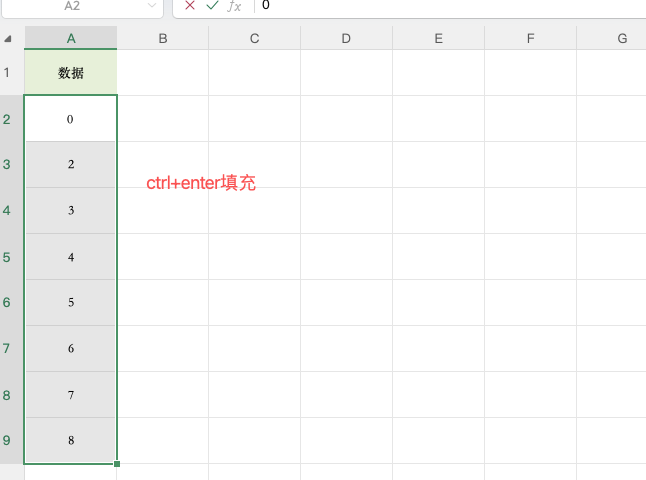
1、选中目标区域:用鼠标拖拽或按 Ctrl+A 全选工作表。
2、输入数字0:在任意选中单元格输入 0。
3、批量填充:按 Ctrl+Enter,所有选中单元格将同时填充为 0。
此方法直接覆盖原内容,适合清空数据并统一设为 0 的场景,比如初始化报表或重置数值。
方法二:仅填充空白单元格为0
如果希望保留已有数据,只对空白单元格填充 0,可按以下步骤操作:
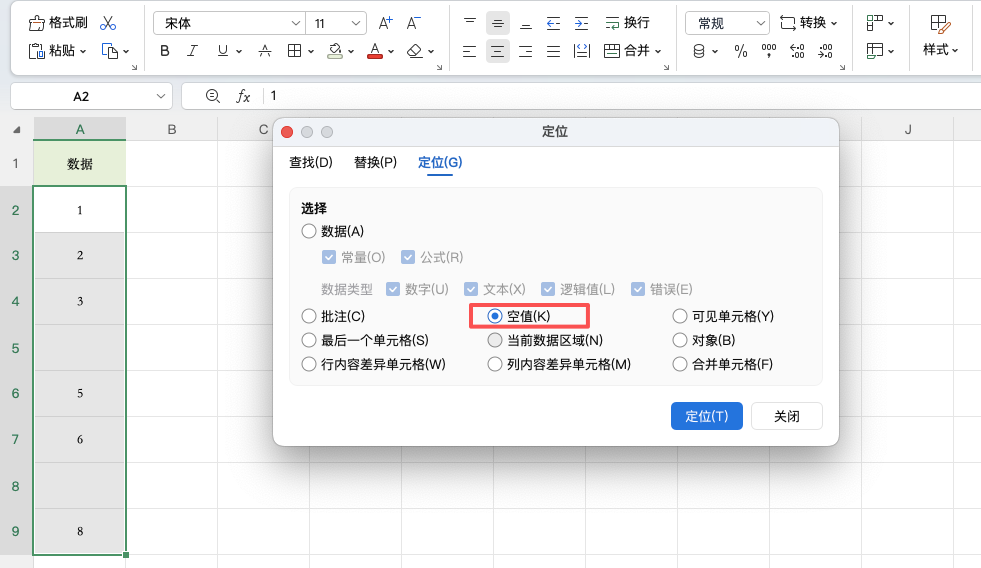
1、选中数据区域:如按 Ctrl+A 选择整个表格。
2、定位空白单元格:按 Ctrl+G 打开“定位”对话框,点击【定位条件】,选择【空值】,点击确定。
3、输入0并填充:在选中的空白单元格输入 0,按 Ctrl+Enter 完成批量填充。
此方法非常适合补全缺失数据,避免修改已有内容,提高数据处理的准确性和效率。
通过以上两种方法,无论是统一覆盖还是仅补空白单元格,都可以轻松在 WPS/Excel表格 中快速填充 0,大大提升数据处理效率。


