Excel进行数据匹配时,最常用的就是VLOOKUP函数,但有时也会遇到#N/A错误。哪怕核对了公式无误,#N/A错误还在,非常影响数据计算。本文分享下如何解决。
一、先搞懂VLOOKUP基础
VLOOKUP用于按条件匹配数据,语法为=VLOOKUP(查找目标,查找范围,结果列数,匹配类型)。
例如=VLOOKUP(E2,A1:C5,3,0),意为“以E2为查找目标,在A1:C5区域内搜索,返回该区域第3列的精确匹配结果”。
二、#N/A错误的出现原因
多数#N/A错误并非公式本身问题,而是数据格式“不兼容”所致。
比如公式=VLOOKUP(E2,A1:C10,3,0)看似正确,但若A列订单编号是文本格式,E2却是数值格式,Excel会判定二者不同,直接抛出#N/A错误。
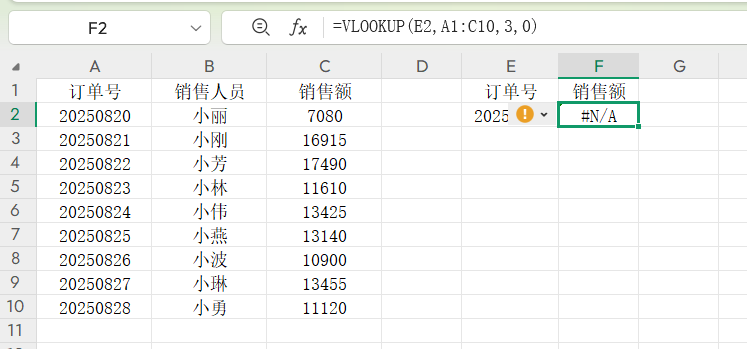
三、一步解决#N/A错误
核心是统一数据格式:右键选中A列与E列,通过“设置单元格格式”将两者统一为数值型;若编号含特殊字符,则统一设为文本型。
格式一致后,公式就能正常匹配,#N/A错误就会消失。
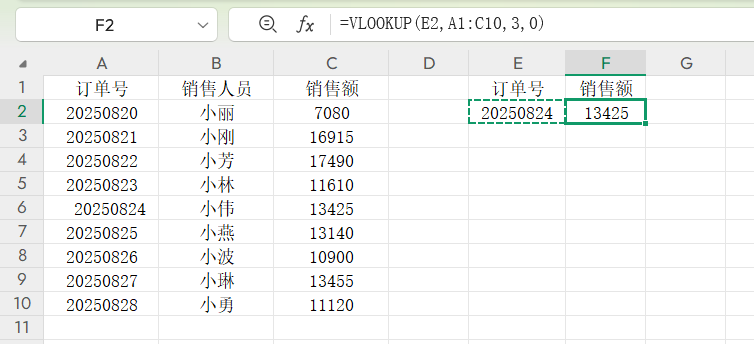
遇到VLOOKUP的#N/A错误,先查数据格式,再核查找范围与列数,问题往往迎刃而解,让Excel数据处理更高效。


