Excel的筛选功能是高频使用的数据处理方式,日常办公中几乎都要用筛选来提炼信息。但不少人遇到过这样的困扰:表格筛选后,粘贴数据总会“跑偏”,原本要填在显示行的内容,偏偏在隐藏行里。其实,只要找对方法,筛选后的粘贴难题可以轻松破解。
一、筛选粘贴的常见“雷区”
以员工数据表为例,当我们按“销售二部”筛选后,表格仅展示该部门员工。此时若直接粘贴业绩数据,Excel会默认填充所有行——包括筛选隐藏的其他部门信息,导致显示区数据混乱,后续统计全出错。
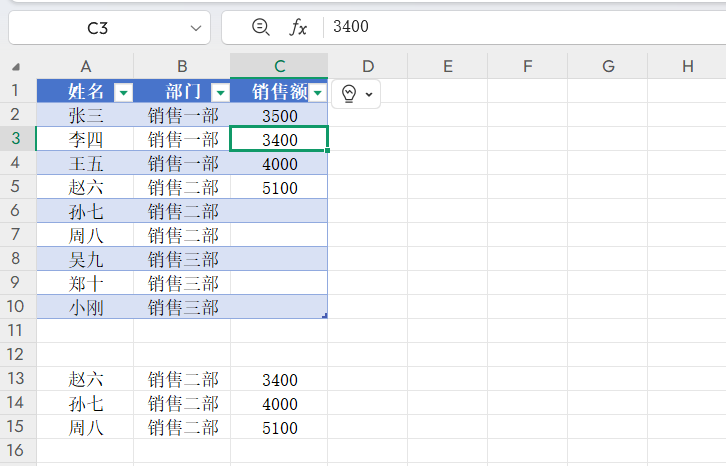
二、三招搞定:筛选后精准粘贴
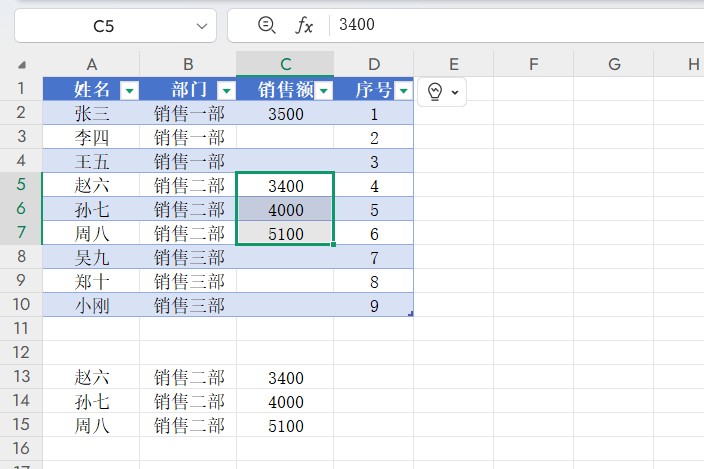
1.添序号锚点:筛选状态下,在表格右侧插一列,按顺序输入1、2、3……作为原始位置标记;
2.排序集中数据:取消筛选,按“部门”列排序,让同一部门员工信息连续显示,此时粘贴数据不会错位;
3.恢复原始筛选前状态:粘贴完成后,按序号列重新排序,表格就能回到最初的结构,再按需进行筛选即可。
结语
技巧核心是用序号锁定位置,确保筛选、排序后数据不“迷路”。值得一提的是,WPS表格在筛选状态下直接粘贴通常能自动跳过隐藏行,大家可根据使用工具灵活选择。


