订单高峰时,人工核算库存易出错还可能打乱分配顺序。而Excel自动核算可发货量,既能守住数据精准度,又能按订单时序公平分货。下面这套技巧,3步就能实现自动核算,让库存分配更省心。
1.输入核心公式,启动自动核算
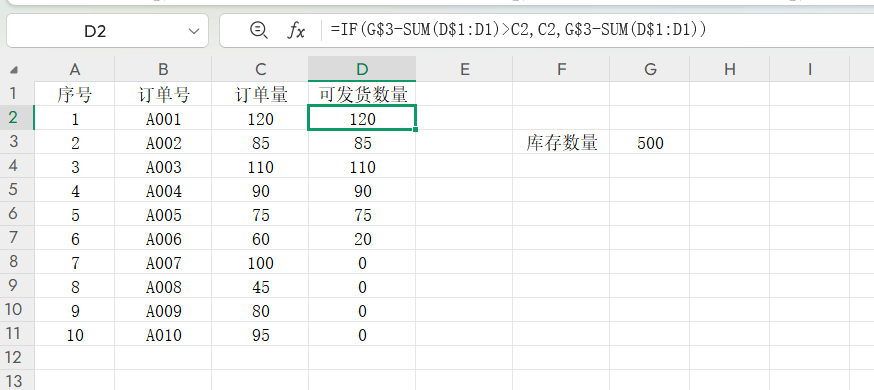
点击需显示结果的D2单元格,输入公式:
=IF(G$3-SUM(D$1:D1)>C2,C2,G$3-SUM(D$1:D1))
G$3是总库存位置,SUM(D$1:D1)统计已分配量,公式会自动判断剩余库存与当前订单需求(C2),给出精准可发货量,开启首次自动核算。
2.批量填充,完成全量自动核算
选中D2单元格,拖动鼠标框选D2:D7区域,按下Ctrl+D,公式便会批量填充。瞬间完成所有订单的自动核算,无需逐行输入。
3.验证调整,保障自动核算精准
自动核算后,核对D列总和是否≤G$3总库存。若库存变动,直接修改G$3,D列可发货量会同步更新,确保自动核算结果始终准确。
这套自动核算方法适配各类订单场景,操作零门槛。学会它,就能告别人工统计的繁琐,让自动核算成为订单处理的高效助力。


