从网页复制内容到Word后,经常会出现圆点或方框——这些就是影响排版的空格标记。其实它们并非乱码,而是空格的“显性形态”,学会处理这些空格标记,能让文档排版更整洁。
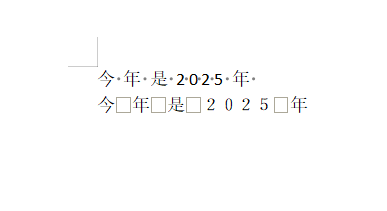
一、先搞懂:空格标记是什么?
空格标记是Word的空格占位符,样子由输入法决定:
- 半角状态下按空格,生成的空格标记是小圆点,占1个英文字符位;
- 按Shift+空格切至全角,空格标记则变成方框,占2个英文字符位。
二、隐藏空格标记
若只需隐藏空格标记、保留空格本身,两步即可完成:
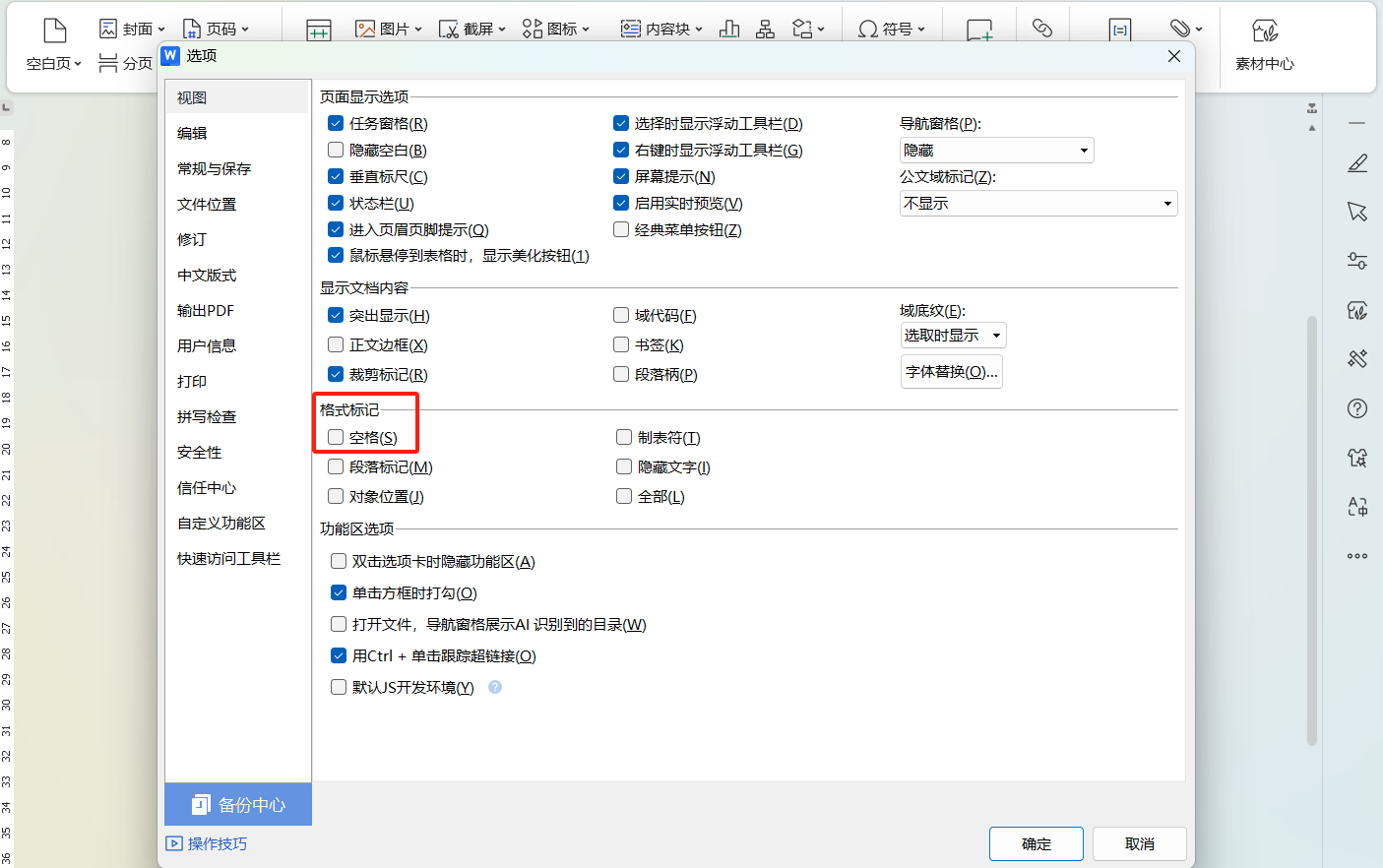
1.点击【文件】-【选项】,打开对话框后选“显示”选项卡;
2.在“格式标记”区取消“空格”勾选,点“确定”,空格标记就消失了。
三、彻底清除:批量删除空格标记
隐藏不等于删除,用“查找和替换”清理空格标记更彻底:
1.按Ctrl+H调出对话框,光标定位“查找内容”栏;
2.点【特殊格式】选【空白区域】,取消“区分全/半角”,点【全部替换】即可。
掌握以上方法,复制内容后出现空格标记再也不怕了。编辑文档时合理控制空格,配合空格标记的处理技巧,能让文档更规范易读。


