办公中批量提取图片是高频刚需,手动逐张保存既费时间又容易漏掉。其实不用额外工具,借助 Word 自带功能就能快速搞定,下面分享零门槛的提取图片方法,轻松实现批量提取图片。
核心操作:3 步搞定批量提取图片
- 打开目标 Word 文档,点击顶部【文件】选项卡,选择【另存为】功能。
- 在保存窗口中,将文件类型切换为 “网页(.htm;.html)”,选定保存路径后点击确认。
- 前往保存目录,会自动生成一个 “文档名.files” 的文件夹,提取图片的关键就在这里。
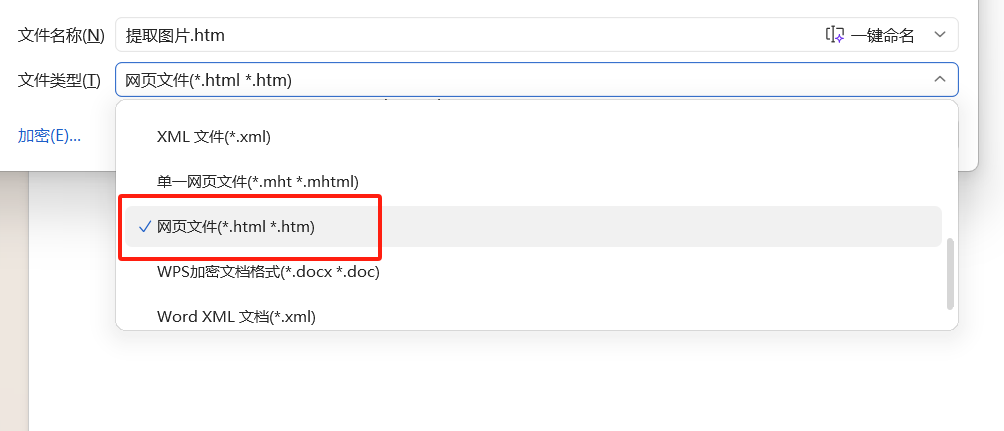
- 打开该文件夹,Word 中的所有图片已完整保存,不仅保留原始清晰度,还按文档内出现顺序自动命名。后续可直接筛选、整理这些提取图片,无需二次处理。
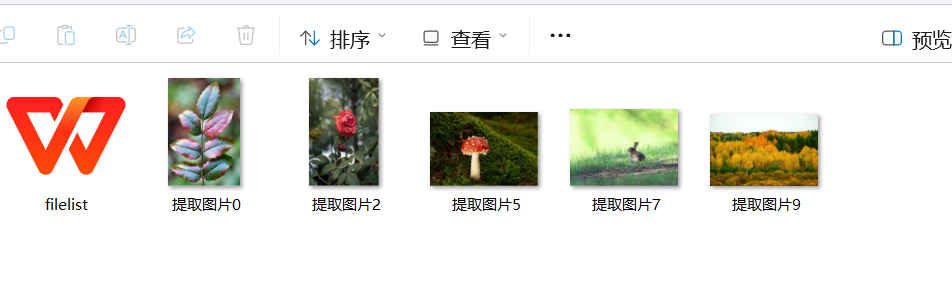
这个方法无需安装任何插件,操作简单易上手,能高效完成批量提取图片需求。无论是几十张还是上百张图片,都能一次性快速提取图片,大幅节省办公时间,让提取图片变得轻松高效。


