在Excel中输入公式时,不少人都碰过这样的麻烦:想引用相邻单元格的数据,却发现备公式编辑区域挡住了,导致输入公式时没法准确核对信息。其实一个基础设置就能搞定,下面教你快速操作。
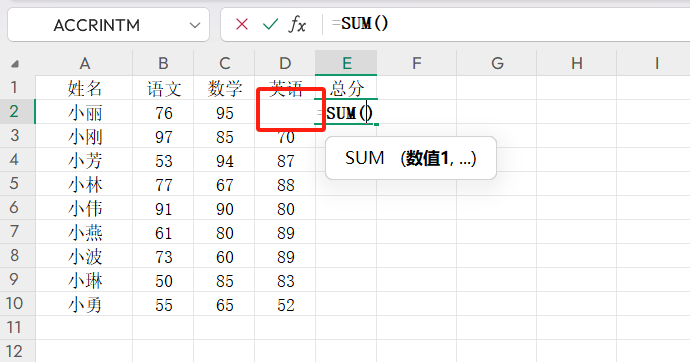
一、为啥输入公式会挡单元格?
Excel单元格默认是“常规”对齐方式。当你在E2这类单元格输入公式时,公式编辑栏会占用部分界面,若旁边D2单元格内容较长,就会被输入公式的区域完全遮挡。
二、3步解决,输入公式更顺畅
1.选中要输入公式的目标单元格(如E2),也可直接选中整列,省得重复设置;
2.点开顶部“开始”选项卡,在“对齐方式”组找到对应功能;
3.点击“左对齐”,再输入公式时,相邻单元格内容就清晰可见了。
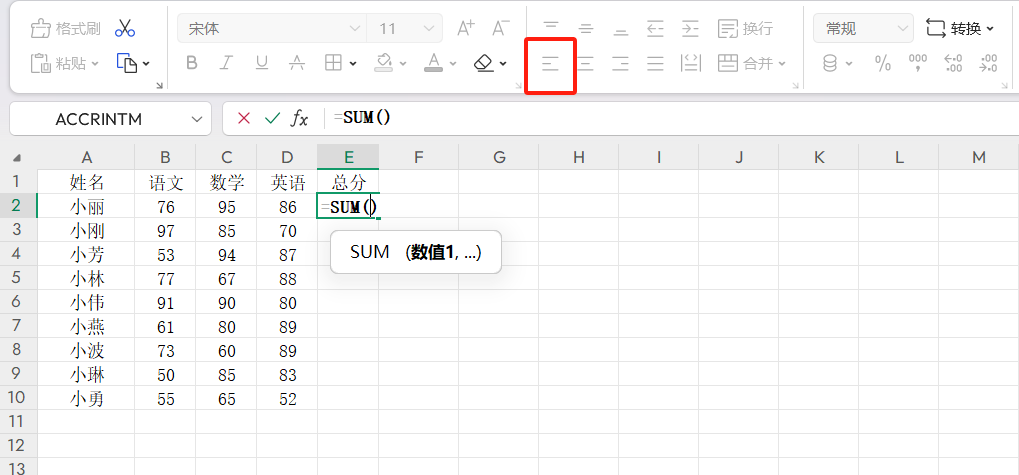
三、补充技巧
如果内容短但仍被遮挡,可搭配“缩小字体填充”或调整列宽;快捷键“Alt+H+L”能快速左对齐,输入公式更高效。
别让单元格遮挡影响效率,掌握以上技巧,每次输入公式都能精准又顺畅,办公速度也就提上来了。


