Excel处理海量数据时,行与行的视觉混淆常导致录错数、核错值。其实,借助条件格式就能轻松化解——让数据行交替变色,视觉边界瞬间清晰。这个条件格式小技巧,新手跟着3步走就能立刻掌握。
一、3步搞定条件格式设置
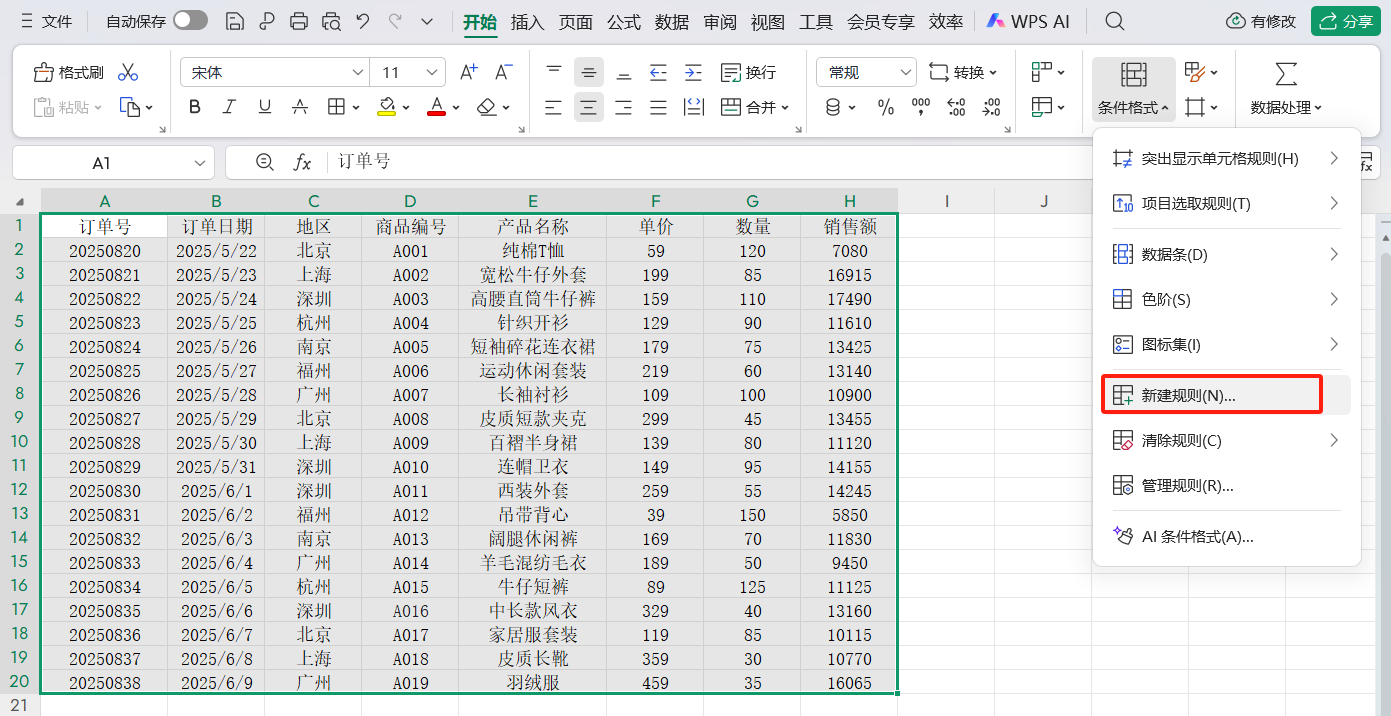
1.框选目标区域:打开表格,选中需优化的全部数据(含表头),为条件格式应用划定范围。
2.启动条件格式规则:点击顶部“开始”选项卡,在“样式”模块找到“条件格式”按钮,下拉选择“新建规则”,进入条件格式设置页。
3.输入公式并定色:规则类型选“使用公式确定要设置格式的单元格”,公式框输入=isodd(row());
4.点击“格式”,在“填充”栏选浅灰、淡蓝等低饱和色,确定即可。
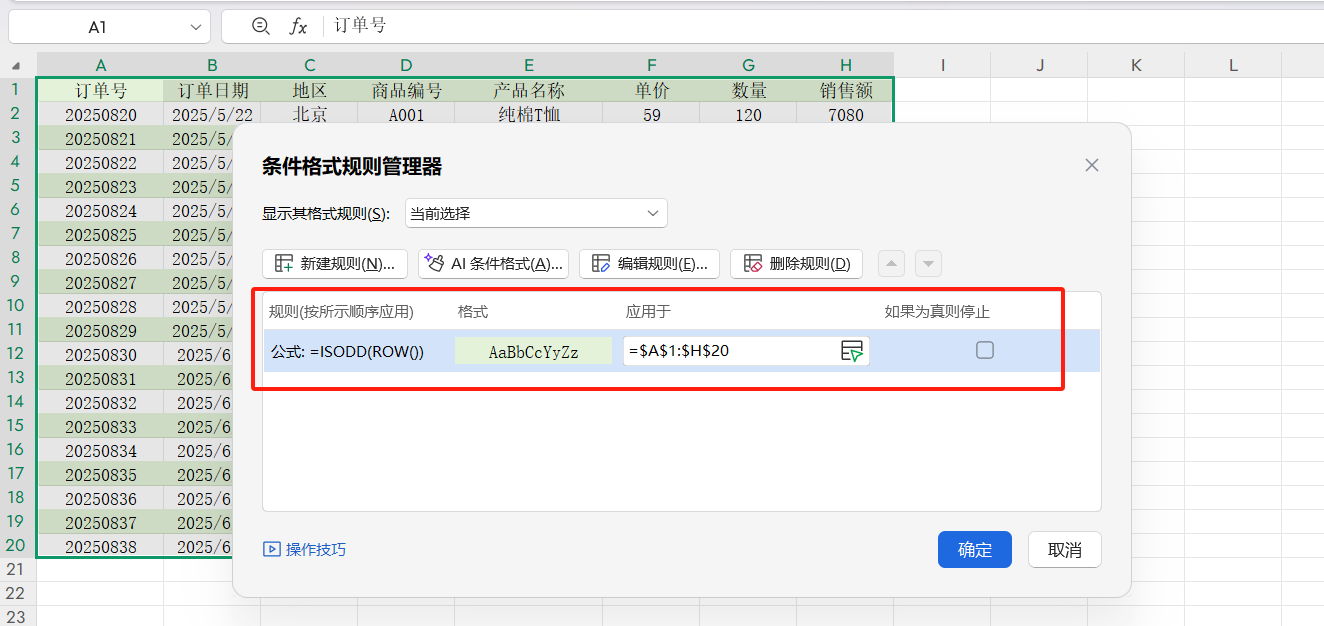
二、核心公式拆解
row()获取单元格行号,isodd()判断数值是否为奇数。
二者结合,条件格式会自动为奇数行上色,实现数据交替分行效果。
三、实用价值总结
这个条件格式技巧无需复杂操作,却能大幅降低数据核对误差,尤其适合高频录入场景。活用条件格式,让Excel办公效率翻倍。


