Excel中SUM函数是非常强大的,但大多数人只用它来计算相加。其实它能灵活组合实现复杂运算,延伸后还能完成高阶数据的处理需求。下面分享5个SUM函数的进阶用法,让你的数据计算效率翻倍。
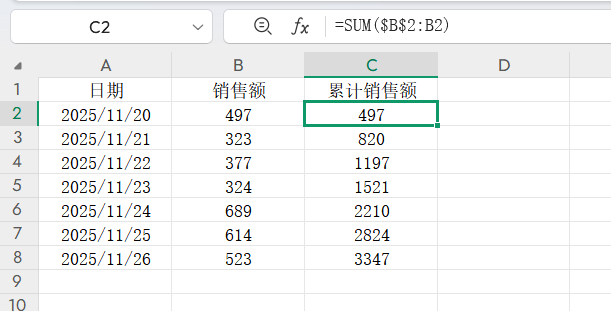
1.动态累加求和
借助单元格引用特性设置动态区域,固定累加起点,让终点随填充自动扩展。
只需向下拖动公式,即可完成连续累加。SUM函数会自动适配扩展后的区域,无需手动调整。
- 公式举例:=SUM($B$2:B2)
2.逻辑条件计数
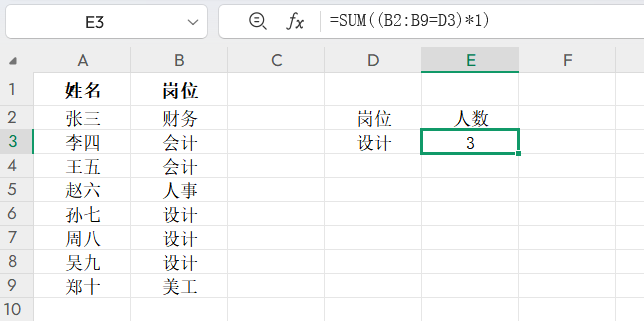
利用SUM函数对数值求和的特性,将条件判断生成的TRUE/FALSE逻辑值转化为1和0,求和结果即为符合条件的数量。
多条件时叠加逻辑判断,SUM函数会精准统计同时满足所有条件的记录数。
- 公式举例:=SUM((B2:B9=D3)*1)
3.精准条件求和
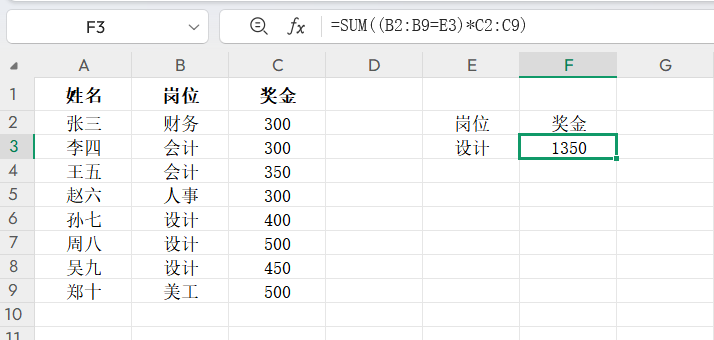
在条件计数逻辑上升级,将“1”替换为目标求和区域。
条件成立时,逻辑值与对应数值相乘保留原数,条件不成立则变为0,SUM函数对结果求和即得目标总和。
- 公式举例:=SUM((B2:B9=E3)*C2:C9)
4.行列双向求和
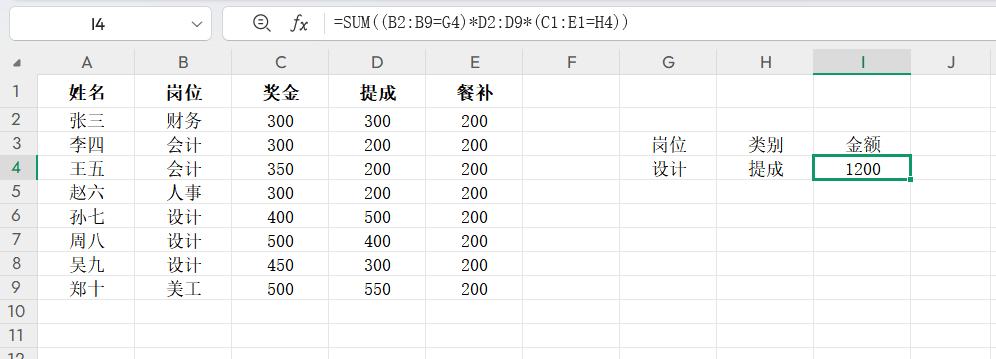
通过行、列两个条件锁定交叉区域,两个逻辑判断与数值区域相乘后,仅交叉处的数值被保留。
SUM函数对处理后的数据求和,轻松突破单一条件求和工具的限制。
- 公式举例:=SUM((B2:B9=G4)*D2:D9*(C1:E1=H4))
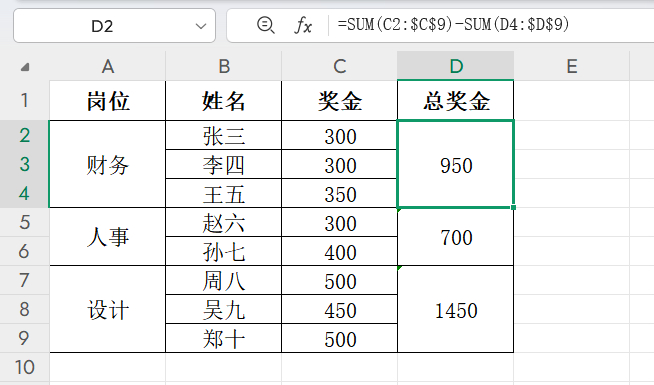
5.合并单元格求和
采用“整体减剩余”思路,先用SUM函数计算目标区域及后续区域的总数,再减去后续合并单元格的总和。
选中目标合并区域输入公式后,按【Ctrl+回车】即可批量计算。
- 公式举例:=SUM(C2:$C$9)-SUM(D4:$D$9)
SUM函数的核心优势在于适配性,掌握这些实用技巧,无论是基础累加还是复杂多条件运算,SUM函数都能成为你数据处理的得力工具。


