在Excel办公中,单元格边线绝非单纯的“分割线”,而是提升操作效率的实用工具。活用单元格边线的小技巧,能帮你避开重复劳动,让表格更美观。以下7个核心技巧,值得收藏学习哦。
1.列宽一键适配
选中所有列,双击任意列的单元格边线,系统会自动把列宽调整为适配内容的最佳尺寸,无需手动拖拽。
2.列宽统一固定
选中目标列,拖动其中一列的单元格边线到合适宽度,所有选中列会同步匹配该宽度,表格瞬间规整。
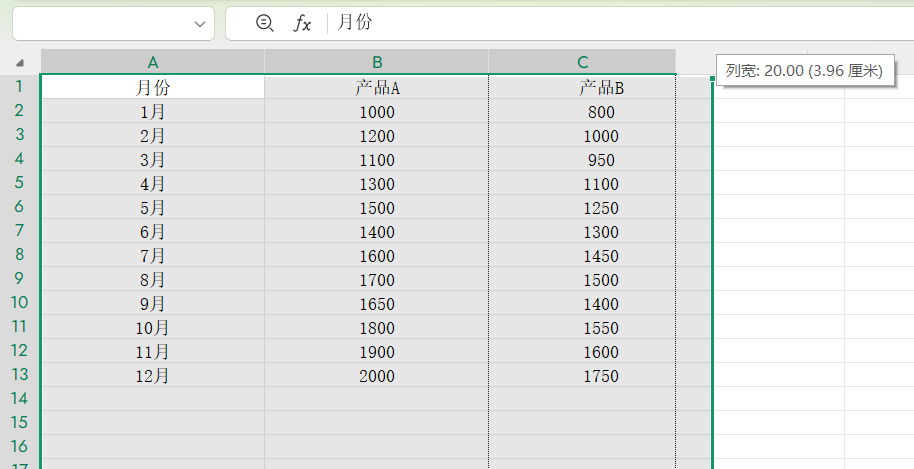
3.快速定位边缘
双击单元格的边线,光标会立刻跳转到表格边缘,长表格导航再也不用反复滚动。
4.两列快速互换
按住Shift键,拖动列对应的单元格边线至目标位置,两列数据直接互换,省去复制粘贴步骤。
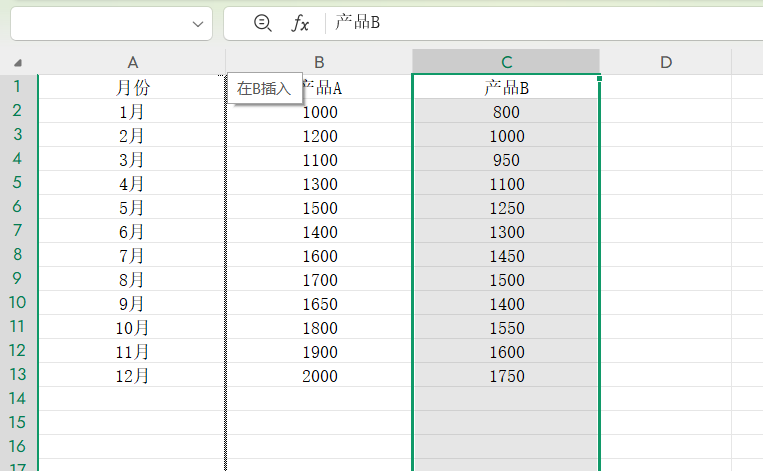
5.批量插入空行
按住Shift键拖动行号右下角的边线,可按需快速插入多行空行,数据排版更灵活。
6.打造立体界面
给单元格边线设置“左上粗深、右下浅白”呈外凸感,反之则显凹陷,视觉层次更丰富。
7.超细边线设置
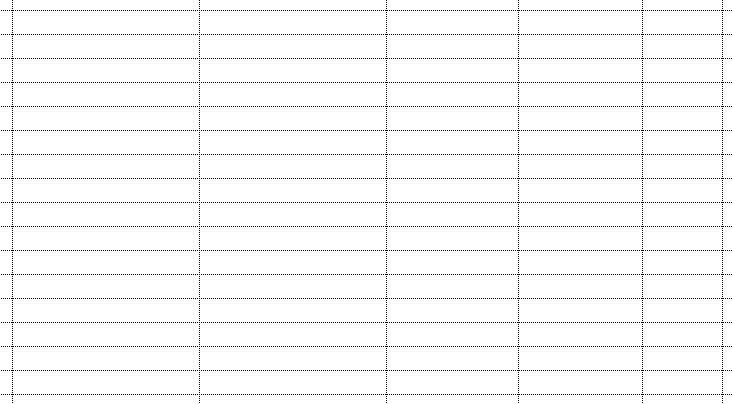
将单元格边线设为虚线,打印后会呈现超细效果,兼顾清晰与美观。
这些围绕单元格边线的技巧虽简单,却能精准解决办公痛点,日常多练习就能轻松提升Excel操作效率。


