日常使用Excel时,如果遇到卡顿,比如点击单元格没反应、输入公式后界面卡住或者保存文件时进度条加载缓慢等问题,大多源于公式的频繁更新与重复计算。下面分享4个实用的方法,改善或解决Excel卡顿的情况。
一、控制挥发性函数,减少无效计算
挥发性函数指每次工作表刷新或任何单元格变化时,都会强制重新计算的函数,即使其参数未变,结果也可能不同。
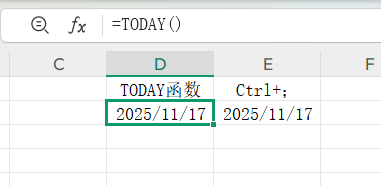
比如TODAY()、NOW()等函数,会随表格任意操作重复运算,如果表格嵌入了大量的=TODAY(),就容易导致Excel卡顿。
解决方法:
- 按“Ctrl+;”插入静态日期,或复制公式结果粘贴为数值
- 如果必须使用,可仅在单个单元格输入函数,供其他位置引用,从源头减少Excel卡顿
二、拆分复杂公式,降低运算负荷
嵌套多个函数的长公式是Excel卡顿的“重灾区”,比如包含IF、VLOOKUP的复合公式,在数据量大的表格中运行时效率极差。
可借助辅助列拆分:
- F列写条件判断=A1>100,G列用VLOOKUP提取结果,H列计算SUM值
- 最后I列用IF整合,既提升速度又便于修改,有效缓解Excel卡顿
三、用INDEX+MATCH替代VLOOKUP
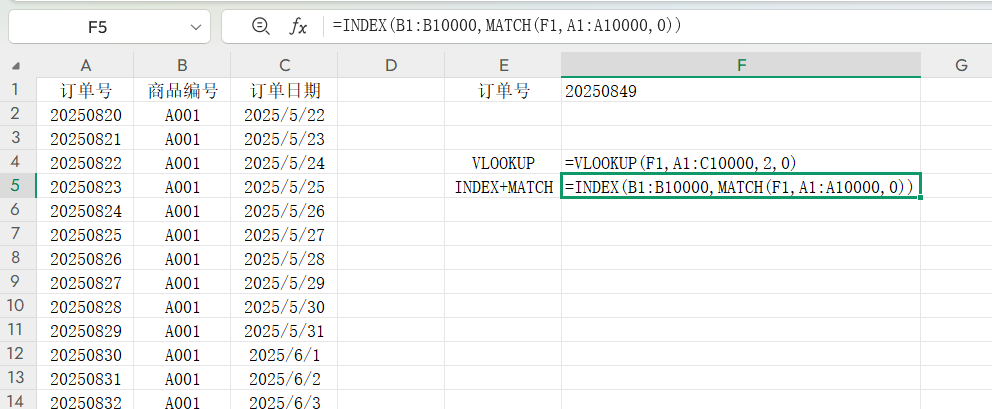
VLOOKUP在大数据中需逐行扫描,易导致Excel卡顿,换成INDEX+MATCH组合更高效。
公式为=INDEX(C1:C10000,MATCH(A1,B1:B10000,0))
MATCH锁定位置后INDEX直接取值,速度更快且支持双向查询,数据量越大,改善Excel卡顿的效果越明显。
四、锁定数据范围,避免全列引用
=SUM(A:A)这类全列引用,会让Excel扫描很多行,加剧Excel卡顿。
应改为精确范围如=SUM(A1:A10000);若数据范围经常变动,按Ctrl+F3设置动态命名范围,让“数据区”自动匹配实际内容,减少无效扫描,避免Excel卡顿。
这四个技巧操作简单,精准针对Excel卡顿的核心原因,优化后即使处理万行数据,Excel也能秒级响应,显著提升办公效率。


