在Excel动态数组公式的应用中,“@”(艾特符)、”#”(井号)、”.”(点号)这三个小符号是非常关键的辅助符号,掌握它们可以提升公式运算效率。本文将逐一拆解这些符号的功能与用法,建议收藏备用哦。
一、@符号:提取单值的“定位器”
@作为隐式交集运算符,核心使命是从数组或单元格区域中,抓取当前行或列对应的单个数据,避免公式返回多值溢出的问题。
在动态数组环境下,直接输入=A2:A6*2,公式会自动溢出,生成一列结果。
而在引用前加上@,变为=@A2:A6*2后,便会智能定位当前单元格所在位置,提取数组中对应的唯一值。
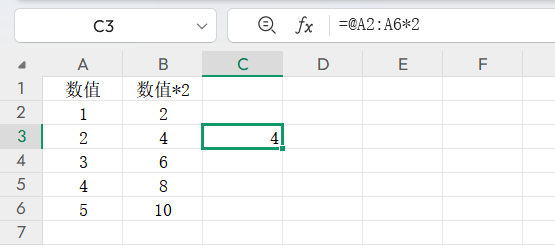
例如在B2单元格输入该公式,会提取A2:A6数组的第1个值并乘以2;将公式复制到B3,就会自动匹配数组第2个值计算,实现动态匹配而非固定取值。
日常工作中,@最常用的场景是提取拆分后数组的首个元素,比如用TEXTSPLIT(A2,”,”)拆分数据会溢出多列,加上@改为=@TEXTSPLIT(A2,”,”),即可快速锁定首个拆分结果。
二、#井号:紧跟结果的“动态范围符”
#是动态数组的标志性符号,专门用于引用数组公式生成的整个溢出区域,让范围引用实现“自动跟随”。
当使用FILTER、SORT等函数,或输入=A1:A10这类简单数组公式时,结果会自然溢出到相邻单元格,此时在起始单元格地址后加上#,就能精准覆盖整个溢出区域。
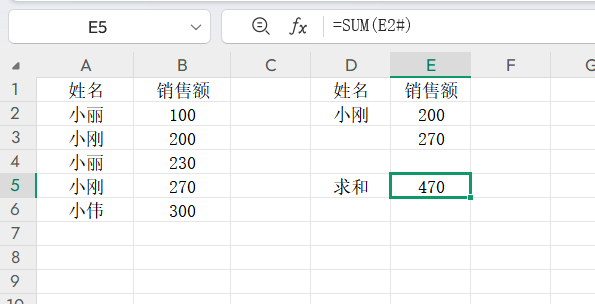
假设=FILTER(B$2:B$5,A$2:A$5=D2)的结果溢出到E2:E3,直接用E2#就能引用这一区域。
若要计算溢出结果的总和,输入=SUM(E2#)即可,即便后续筛选条件变化导致溢出范围扩大或缩小,E2#的引用也会自动调整,彻底告别手动修改公式范围的麻烦。
三、.点号:智能裁剪的“区域优化符”
点号“.”作为表格动态区域的定位符,能替代固定行列号,自动识别数据的有效边界,裁剪掉区域前后的空白单元格,让引用更灵活、运算更高效。
它的用法可分为三类:
- A2.:A8代表从A2开始,定位第一个非空单元格,剔除开头空白
- A2:.A8则是定位到A8前的最后一个非空单元格,裁剪末尾空白
- 而A2.:.A8是双向优化,仅保留中间的有效数据。
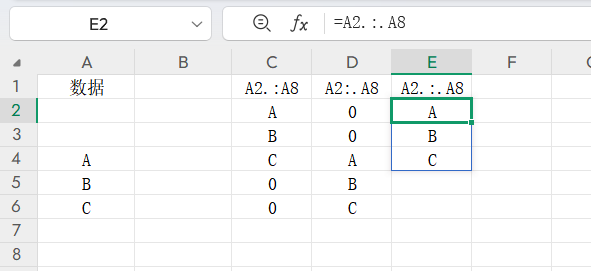
比如求和时使用=SUM(A.:.A),既能自动将新增数据纳入计算范围,又不会因引用整列A:A导致表格运算卡顿,完美平衡了动态性与效率。
结语
@、#、.三个符号别看它们不起眼,但各有其价值:@负责单值精准提取,#搞定动态范围引用,.专注有效区域优化。掌握这三个符号的用法,能让自己的公式更简洁、运算更高效,从容应对各类数据处理场景。


