撰写报告、论文等正式文档时,“第一章引言”“1.1研究背景”“1.1.1国内研究现状”这类层级分明的多级编号,能让文档逻辑更加清晰。
但很多人实际在设置时要么编号样式混乱,要么层级关联出错。今天分享4步操作,让你的文档实现符合规范的多级编号。
一、启动多级列表自定义功能
- 打开目标Word文档,切换至「开始」选项卡,在“段落”功能区找到编号图标,点击其右侧的下拉按钮;
- 在弹出的菜单中选择“定义新的多级列表”,即可调出设置窗口。
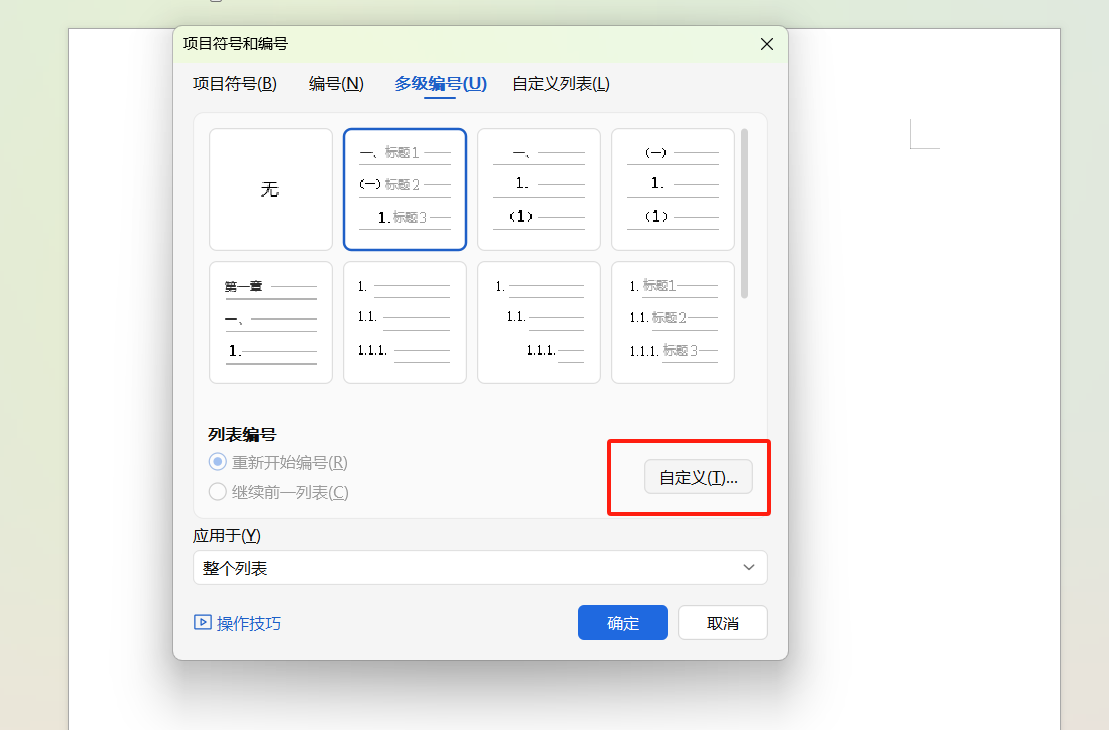
二、定制一级编号“第一章”样式
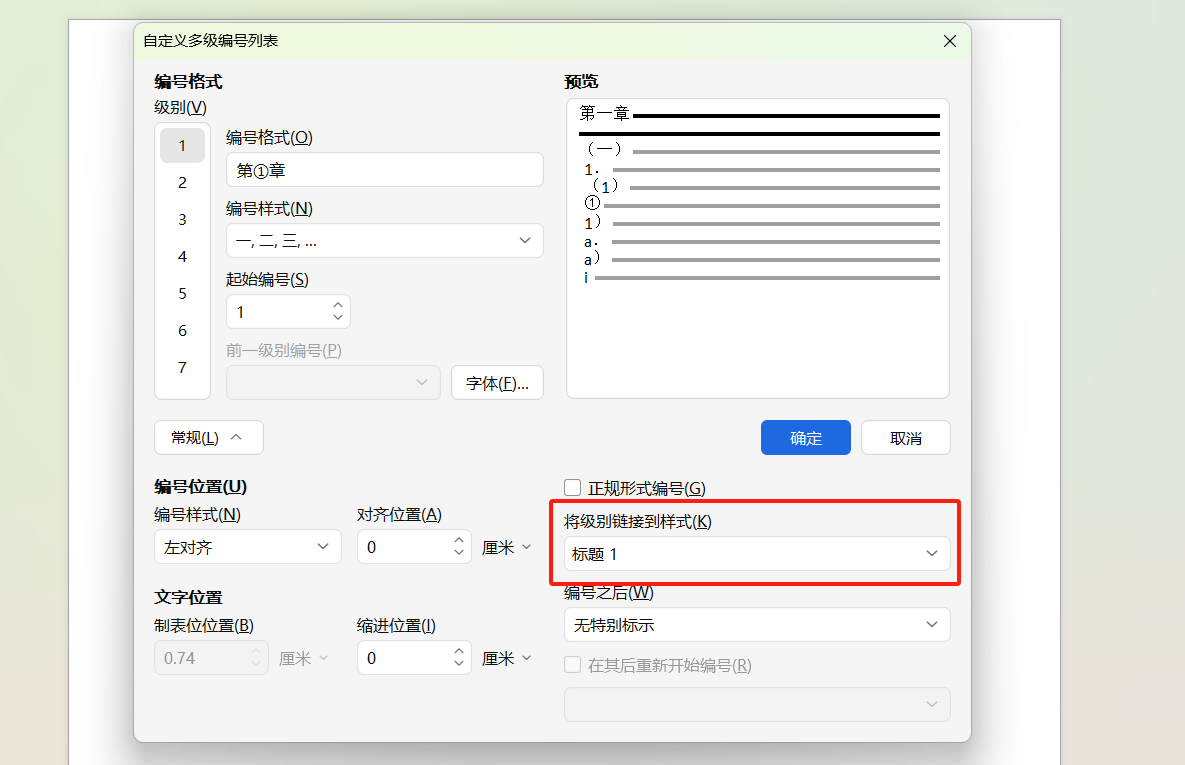
1.在弹出的窗口中,选中代表一级编号的“1”;
2.点击“编号格式”输入框,先删除默认的句点,再在编号前添加“第”字,编号后补充“章”字;
3.点击“编号样式”下拉菜单,选择“一、二、三……”的汉字样式,此时预览区会显示“第一章”,确认后暂不关闭窗口。
三、关联各级编号与标题样式
1.保持一级编号选中状态,点击窗口左下角“链接到样式”,选择“标题1”;
2.选中二级编号,勾选“正规形式编号”选项,同样链接到“标题2”,完成后二级编号会呈现“1.1”样式;
3.三级编号按相同逻辑设置,链接到“标题3”,对应样式为“1.1.1”。
四、快速应用并自动生成编号
关闭设置窗口后,选中需要设为一级标题的文本,点击「开始」选项卡中的“标题1”,即可自动生成“第一章”;
二级标题选“标题2”生成“1.1”,三级标题选“标题3”生成“1.1.1”,后续标题会自动连续编号,无需手动调整。
总结
这套方法的关键在于一级编号选汉字样式、下级勾选“正规形式”,搭配标题样式关联,让“第一章+1.1+1.1.1”的多级编号设置高效又规范,彻底告别编号混乱问题。


