日常整理表格时,经常需要提取特定文本,很多小伙伴会用LEFT、MID函数来计算字符位置,但它们遇到格式变动就效果不好了。
今天分享利用TEXTBEFORE函数来解决这一难题的技巧,它无需定位字符位置,仅凭指定分界符就能精准抓取内容,对于文本处理有非常好的帮助。
一、函数核心亮点:弃位置,认符号
TEXTBEFORE函数最突出的优势是“不纠结字符在哪,只关注符号是什么”。
比如面对“XX省XX市”“XX市XX区”等地址,或者含多个分隔符的产品编号,传统函数效果差,而TEXTBEFORE只需明确分界符即可轻松提取。
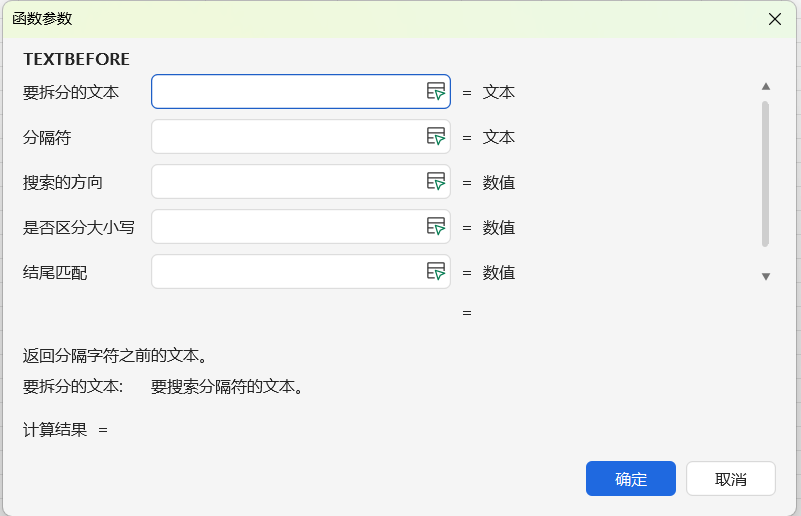
基础语法为:=TEXTBEFORE(text,delimiter,[instance_num],[match_mode],[if_not_found])
前两个参数为必备项,后三个可选参数让使用更灵活。
二、函数使用场景
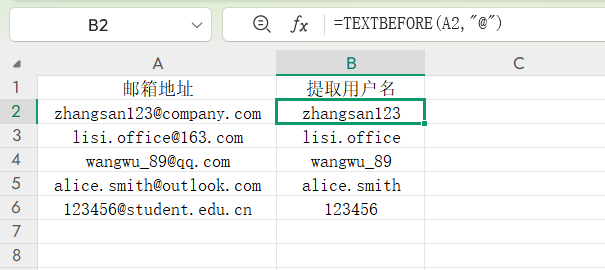
1.提取邮箱用户名:无需计算“@”的位置,直接用=TEXTBEFORE(A2,”@”),即可快速得到邮箱前缀。
2.规整客户地址:用=TEXTBEFORE(A2,”市”)&”市”,能批量提取“广州市”“杭州市”等城市名;
若地址无“市”字,可优化为=TEXTBEFORE(A2,”市”,,,”无城市信息”)&”市”,避免出现错误值。
三、组合函数进阶技巧
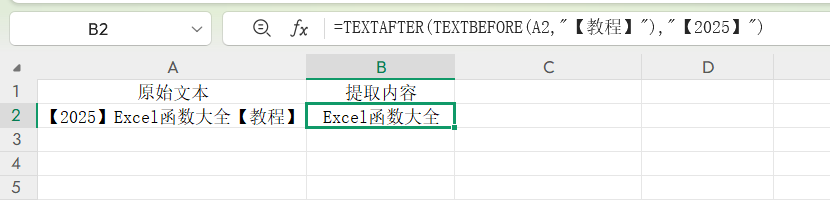
1.搭配TEXTAFTER截取中间内容:如要提取“【2025】Excel函数大全【教程】”的核心文本,可用=TEXTAFTER(TEXTBEFORE(A2,”【教程】”),”【2025】”)实现。
2.联动IF函数做分类:结合TEXTBEFORE的城市提取结果,判断地址是否含“省”字,自动标记“省级城市”或“市级城市”,实现智能分类。
四、避坑技巧
1.遇#N/A错误:检查分界符是否一致,调整match_mode参数,确认instance_num未超过分界符实际数量;
2.文本带多余空格:用TRIM函数净化,公式改为=TRIM(TEXTBEFORE(A2,”市”));
3.通配符失效:用“~”转义特殊字符,如匹配“*”需写“~*”。
掌握TEXTBEFORE的基础用法与组合技巧,批量整理地址、拆分编号等繁琐工作将从“耗时活”变“一键完成”,让你的表格处理效率飙升。


