使用Word文档时,遇到无法输入汉字的情况怎么办?一般我们会先切换输入法,但往往发现中文输入状态显示正常,键入的却始终是英文字母。
而且有时按回车换行后,输入功能完全失灵,今天分享亲测好用的解决方法,帮助您快速恢复正常的汉字输入。
一、无法输入的原因
Word软件中默认开启了一项名为“输入法控制处于活动状态”的功能。
该功能的设计初衷是协助管理不同窗口的输入法状态,但在实际使用中,它频繁与第三方输入法(如搜狗、微软拼音)产生冲突,这就会导致当前文档出现无法输入汉字的现象。
关闭这个功能即可解决该问题。
二、具体操作步骤
1.进入选项设置界面
打开任意Word文档,点击左上角的“文件”菜单。在左侧列表底部找到“选项”并单击,弹出“Word选项”对话框。
2.定位并关闭冲突选项
在对话框中点击左侧的“高级”标签。向下滚动页面,找到“编辑选项”区域中的“输入法控制处于活动状态”。取消该选项前面的勾选,然后点击“确定”保存设置。
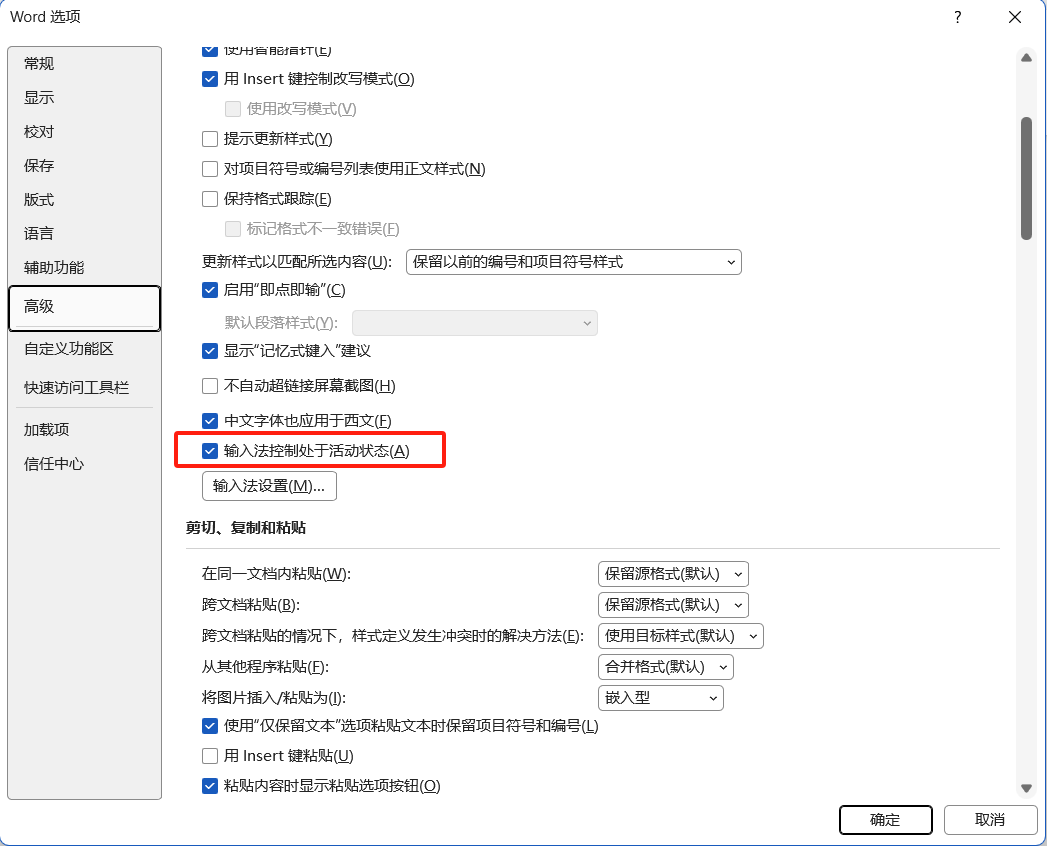
3.重启Word程序
关闭所有已打开的Word文档,然后重新启动Word。此时再尝试输入文字,之前无法输入汉字的问题应当已经解决。
三、WPS软件的对应设置
使用WPS办公软件的用户也可能遇到类似的无法输入汉字情况。
解决方案为:点击顶部菜单的“工具”或“设置”,进入“选项”窗口,找到“编辑”或“常规与保存”选项卡,取消勾选“程序启动时自动切换到默认语言输入法”,重启WPS即可。

四、操作无效时的补充验证
如果完成上述步骤后无法输入汉字的问题依旧存在,请检查两项内容:
- 查看电脑右下角的输入法图标是否被锁定为英文模式,右键点击图标进入设置,确保“允许我为每个应用窗口使用不同输入法”处于开启状态。
- 按下Win+R组合键,输入“ctfmon.exe”后回车,重新激活输入法后台进程。
结语
上述方法无需重装软件或修改系统文件,仅需关闭Word内部一个隐藏选项,即可彻底解决无法输入汉字的困扰。整个过程耗时不超过一分钟,适用于绝大多数Windows系统下的Word版本。希望这个技巧对您有帮助。


