Word是职场人每天都要用的,但如果你还是只停留在文字编辑的基础功能上就落后啦。今天今天分享4个超实用的技巧,涵盖快速截图、图片提取和字数统计等,帮你跳出重复劳动,提高办公速度。
一、批量提取图片,告别逐张保存
文档中有很多图片需要保存下来,你还在一张张右键保存?快捷方法是:
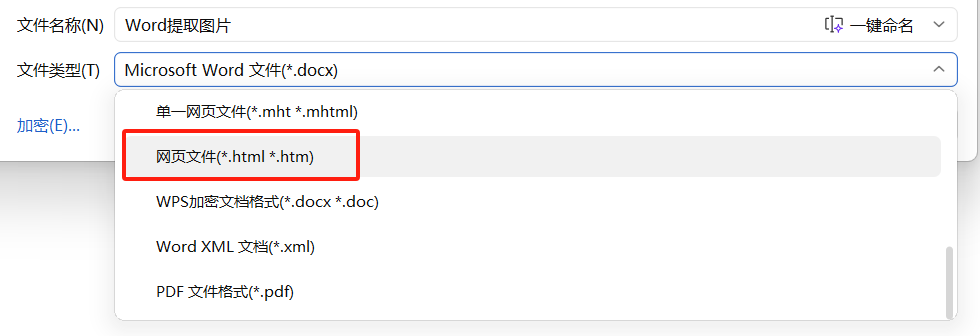
点击【文件】-【另存为】,在弹出的对话框中,将“保存类型”改为“网页”并确认。
保存完成后打开对应文件夹,会生成一个“文件名.files”的子文件夹,文档内所有图片都以原清晰度存放在这里。
二、设置护眼背景,缓解视觉疲劳
长时间盯着纯白页面容易疲劳,这个技巧能一键切换舒适模式。
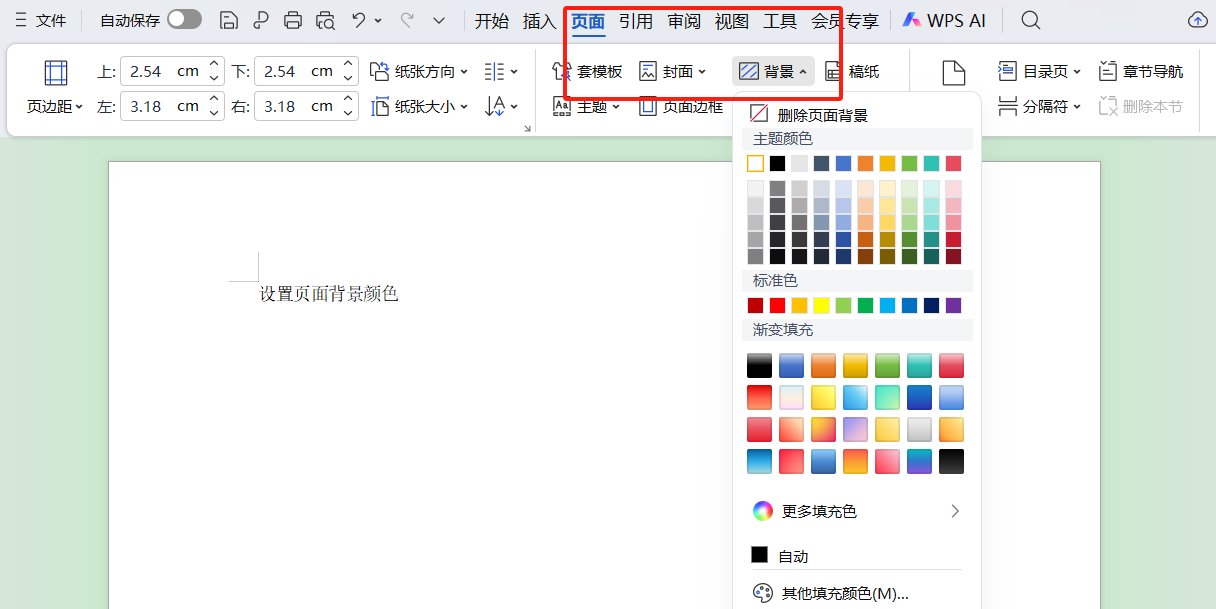
点击【设计】-【页面背景】-【页面颜色】,在下拉列表中选择浅绿、米黄等柔和色调即可。
该设置不会影响打印效果,新建文档时会自动恢复默认。(WPS可直接开启专属护眼模式)
三、内置快速截图,无需切换工具
编辑文档时插入操作图,如果不方便登录微信或者QQ,也不需要频繁打开截图软件。
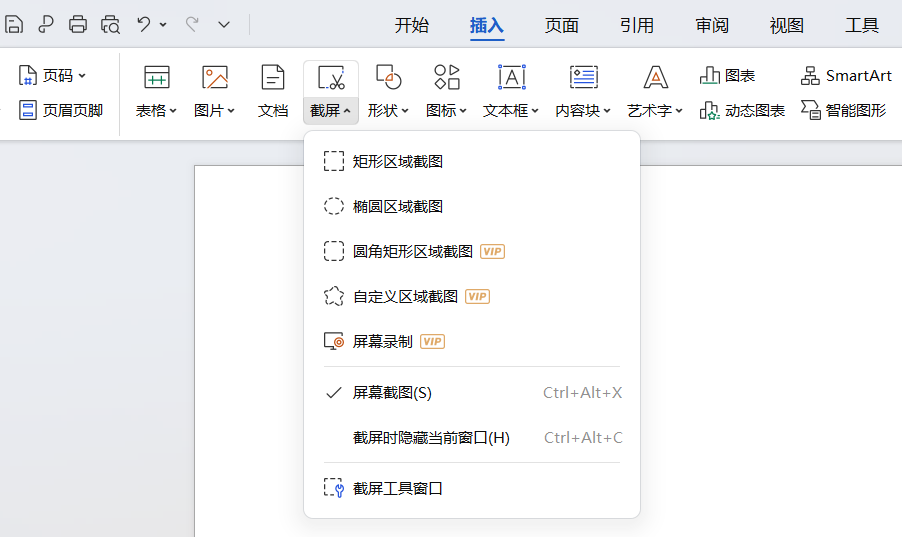
点击【插入】-【屏幕截图】,在“可用视窗”中选择目标窗口就能直接截取,也可点击“屏幕剪辑”自由框选区域,截取后的图片会自动插入文档光标位置。
四、一键统计字数,数据清晰全面
撰写报告、论文时,不用手动逐行计数。
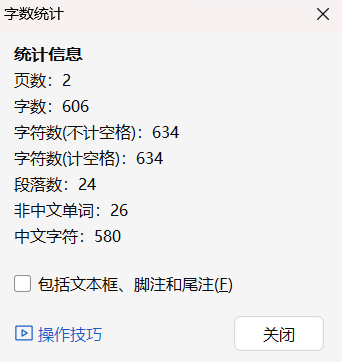
点击【审阅】-【校对】-【字数统计】,不仅能看到总字数,页码数、行数、非中文单词数等细节数据也一目了然,轻松满足各类格式要求。
这些Word技巧看似简单,把它们记下来熟练运用,就能省下大量琐碎时间,让精力聚焦核心工作。赶紧收藏实践,下次用Word时就能派上大用场。


