使用Word做汇报材料、标书或方案时,经常需要插入图片,但图片大小往往参差不齐,有的甚至过大超出版面。
每次手动拖拽,不是变形就是对不齐,文档整体显得很乱。图片大小调整不好,美观和效率都会受影响。
下面分享两招实测好用的方法,帮你搞定图片大小问题。
一、单张图片:拖拽与精确设置
适用场景:只需调整一两张图,或需要特定尺寸。
- 等比例拖拽
1.选中图片,四角出现小圆圈控制点。
2.按住键盘上的【Shift】键不放,再拖动任意角点,图片就能等比例缩放,不会变形。
要注意:别拖拽边上的点,那会让图片被压扁或拉长。
- 精确数值设定
对尺寸有硬性要求时(比如统一宽5厘米):
方法1:选中图片,顶部出现【图片格式】选项卡,在“高度”“宽度”框里直接输入数字。
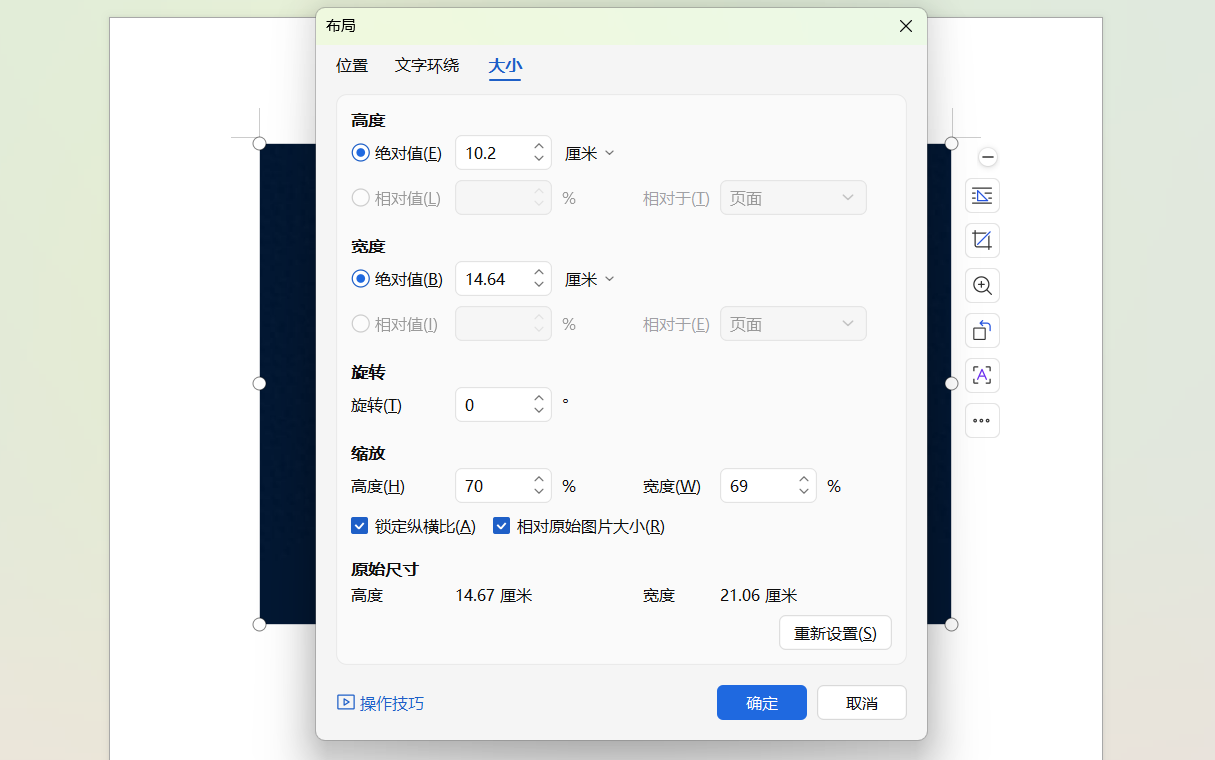
方法2:右键点击图片→“大小和位置”→在“大小”选项卡中设置。记得勾选“锁定纵横比”,再输入宽度或高度,另一项会自动匹配。
万一改错了,点“重置”就能恢复原样。
二、多张图片:F4快捷键批量统一
最让人头疼的是文档里有十几张图,要全部改成相同图片大小,一张张调整数值效率太低?
建议使用【F4】键,它的作用是重复上一步操作。
操作步骤:
- 先选第一张图,用上述“精确数值设定”调好你想要的尺寸。
- 然后单击选中下一张需要改的图片。
- 直接按键盘上的【F4】键,这张图的图片大小就会立刻变得和第一张一模一样。
- 依次选中每张图,按一次F4就完成一张,几十张图几十秒搞定。
注意:F4只重复“上一步操作”,所以中间不要做其他动作(比如打字或移动图片),否则会失效。
结语
调整图片大小,单张用【Shift】等比例拖拽或数值精确设置,多张批量就用【F4】重复上一步。记住这组合,再也不会被参差不齐的图片困扰。


