在Excel数据处理中,XLOOKUP函数堪称“查找神器”,它不仅解决了VLOOKUP只能向右查找的痛点,还整合了多个函数的功能,操作更简洁。
无论是日常的数据匹配,还是特殊场景的条件查找,XLOOKUP都能高效完成。下面分享XLOOKUP的5个经典用法,助你提升办公效率。
1.基础匹配:精准定位单条数据
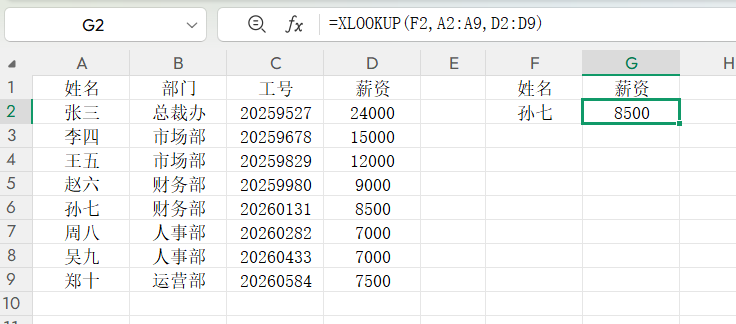
这是XLOOKUP最常用的场景,已知一个条件就能快速找到对应数据。比如要根据员工姓名查询薪资,直接输入公式:
=XLOOKUP(F2,A2:A9,D2:D9)
2.批量查找:一次搞定多条数据
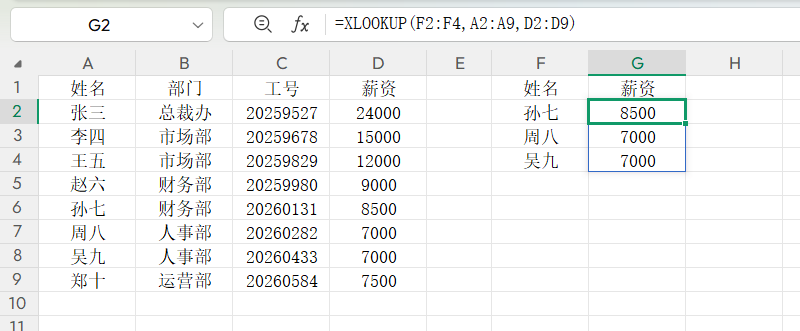
传统函数需逐个输入公式,而XLOOKUP支持区域匹配。若要查询孙七、周八、吴九三人的成绩,只需在首个单元格输入
=XLOOKUP(F2:F4,A2:A9,D2:D9),公式会自动批量返回三条结果,省时又省力。
3.自定义错误提示:避免杂乱错误值
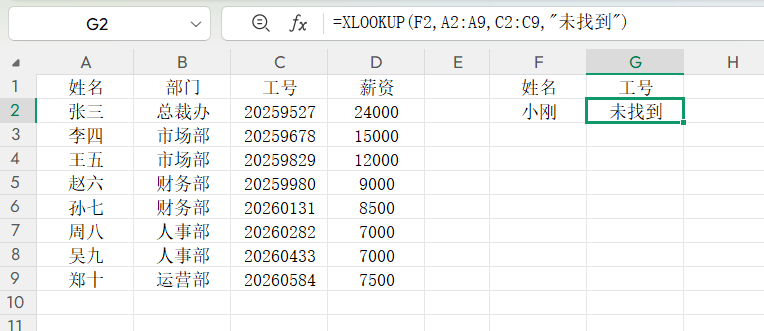
数据匹配失败时,XLOOKUP可自定义显示内容,无需搭配IFERROR函数。例如根据姓名查工号,
公式=XLOOKUP(F2,A2:A9,C2:C9,”未找到”)中,“未找到”就是匹配失败的提示,若想显示空值,替换为“”即可。
4.反向查找:打破列位置限制
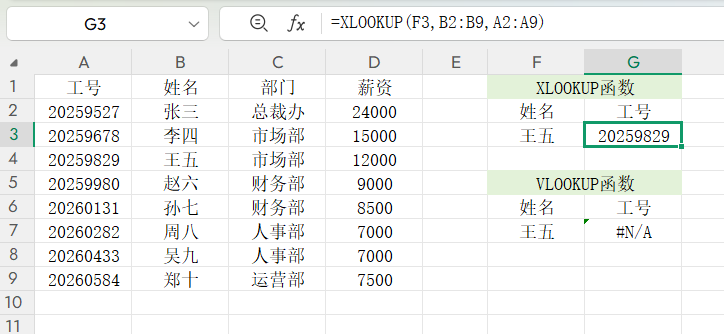
VLOOKUP无法向左查找的难题,XLOOKUP轻松破解。即便学号列在姓名列左侧,要根据姓名查学号,直接用:
=XLOOKUP(F3,B2:B9,A2:A9),无需调整数据列顺序,操作更灵活。
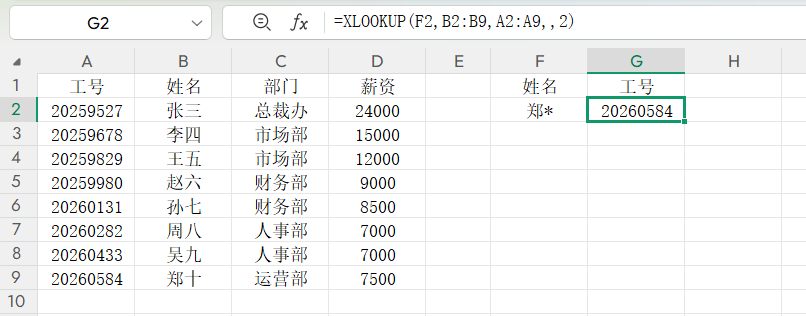
5.模糊匹配:按部分字符精准查找
需要按关键词查找时,将XLOOKUP第五个参数设为2,就能启用通配符功能。比如查找姓名含“郑”的学号,公式
=XLOOKUP(F2,B2:B9,A2:A9,,2)可快速定位目标数据。
掌握这5种用法,XLOOKUP就能应对多数数据查找需求。作为更高效的查找工具,XLOOKUP简化了操作流程,让数据处理更轻松,是办公必备的Excel技巧。


