处理Word文档时,如果遇到几十甚至上百张图片需要清除,一张张选中再删除不仅枯燥,还容易出错。其实,利用文档编辑软件自带的功能,可以一次性完成批量删除。下面分享两种实用方法,帮你快速整理文档。
1.粘贴纯文本法:清除所有非文字内容
此方法适合不在意原文本格式、只想保留文字的场景。它能批量删除图片、文本框、形状等所有对象,操作简单:
- 按 Ctrl+A 全选文档(或只选中需要处理的部分)
- 按 Ctrl+X 剪切所选内容
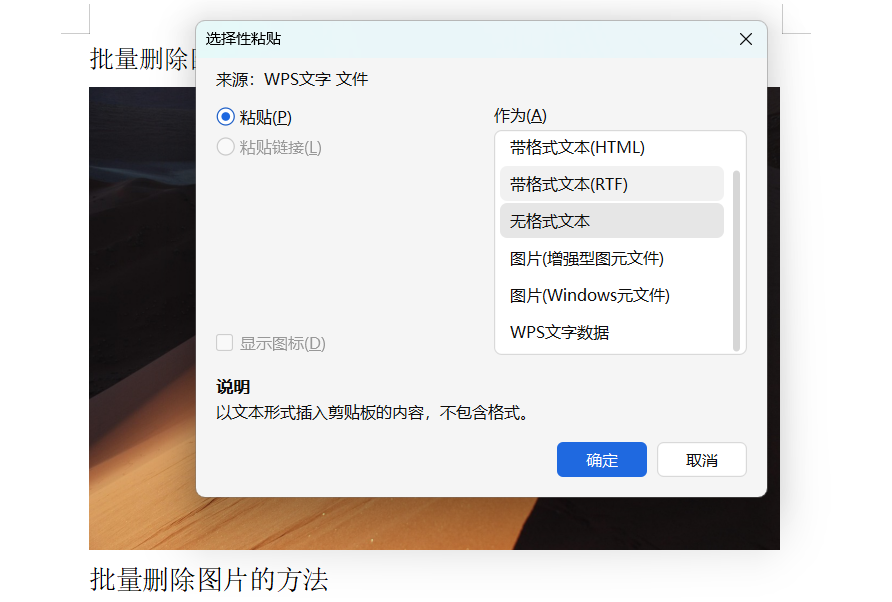
- 点击顶部菜单【开始】→【粘贴】下拉按钮,选择【选择性粘贴】
- 在弹出的对话框中勾选“无格式文本”,确定即可
更快捷的方式:剪切后,在文档空白处右键,直接选择“只保留文本”。这样所有图片都会消失,只留下纯文字。
2.查找替换法:精准定位嵌入式图片
如果图片是以“嵌入型”方式插入的,用查找替换功能进行批量删除会更灵活,不会影响文字格式:
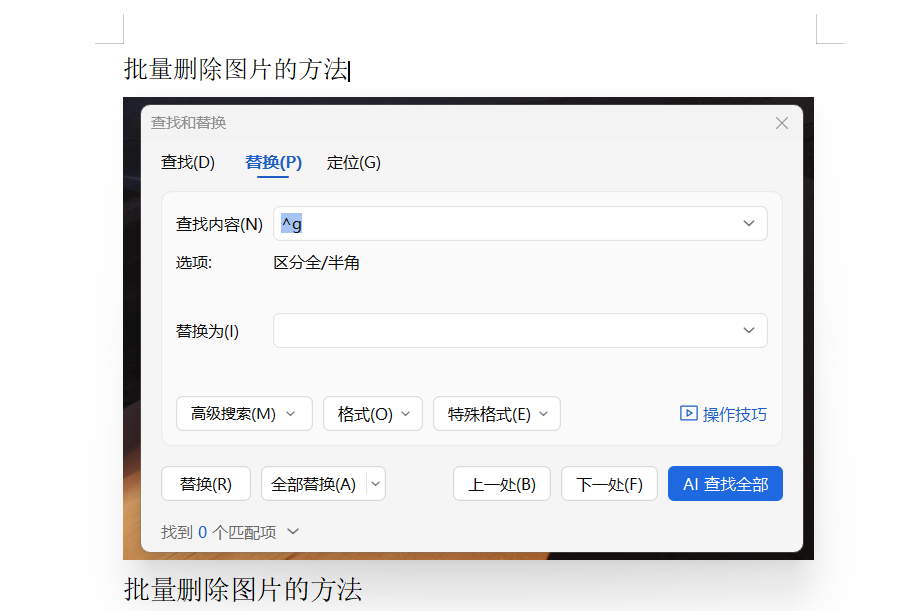
- 按 Ctrl+H 打开“查找和替换”对话框
- 在“查找内容”框中输入 ^g(^ 可通过按 Shift+6 输入,g 为小写字母)
- “替换为”框保持空白,点击【全部替换】,所有嵌入式图片即被批量删除。
另一种输入方式:点击对话框中的“更多”按钮,展开后选“特殊格式”,再选“图形”,系统会自动填入 ^g,后续操作相同。
两种方法各有侧重:
- 第一种能批量删除所有类型的图片和对象,但会丢失原有格式
- 第二种只针对嵌入式图片,能保留文字样式
根据你的文档图片插入方式选择对应技巧,轻松实现批量删除。掌握这些操作,以后遇到再多的图片也不用手忙脚乱了。


