在日常处理WPS表格时,很多人习惯用“&”或CONCATENATE拼接文本,一旦遇到多区域合并或带条件的汇总,就容易陷入公式冗长、难以维护的困境。
其实,有一个更高效的工具值得掌握——下面围绕TEXTJOIN函数的三种典型场景,给出具体操作思路。
一、基础语法:一次看懂参数含义
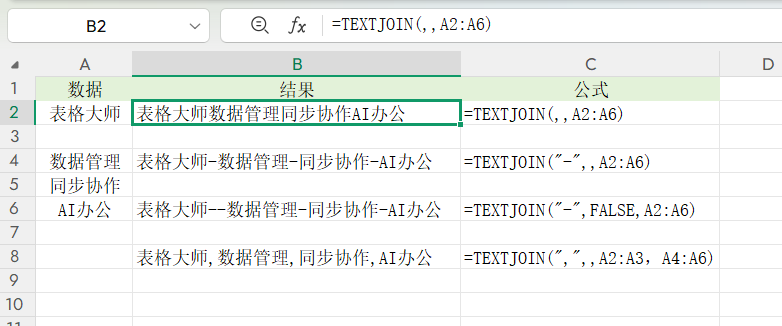
TEXTJOIN函数的核心是“指定分隔符+跨区域连接”,公式结构为:
=TEXTJOIN(分隔符,是否跳过空单元格,区域1,[区域2],…)
两个关键点:
- 分隔符不能省略。如果只想直接拼在一起,写成””即可。
- 合并多个区域时,顺序固定:先从左到右扫描第一行,再换到第二行,依此类推(即“先行后列”)。
二、合并单元格内容且不丢失数据
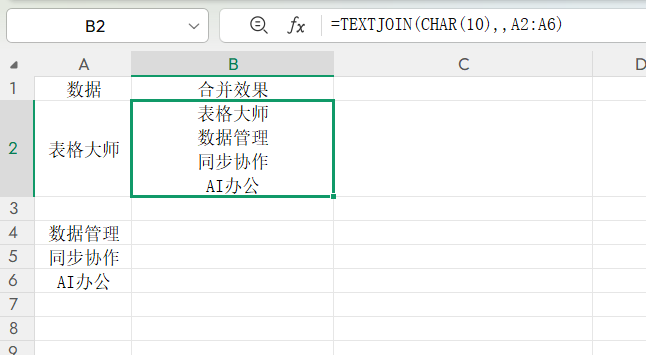
WPS自带的合并单元格只保留左上角第一个值,其他数据会被丢掉。用TEXTJOIN函数可以既实现“视觉合并”,又保留全部原始内容。
公式示例:=TEXTJOIN(CHAR(10),,A2:A6)
其中CHAR(10)代表换行符,注意公式写完后,需要把单元格格式设为“自动换行”,否则换行不会生效,所有文字仍挤在一行。
三、按条件把同类数据汇总到一个单元格
比如有一份班级名单,想把同一班级的所有学生姓名用逗号连起来,放进一个格子。这时TEXTJOIN函数需要配合IF筛选:
=TEXTJOIN(“,”,,IF($A$2:$A$6=D2,$B$2:$B$6,””))
逻辑拆解:IF判断A列是否等于指定班级(D2单元格),符合条件的返回B列姓名,否则返回空字符串;外层TEXTJOIN用逗号把这些姓名连起来。
不同WPS版本操作略有差异:新版直接回车即可;旧版需要按Ctrl+Shift+Enter作为数组公式输入。
小结
从基础拼接、保留换行合并,到带条件的分类汇总,TEXTJOIN函数都能用一个简洁公式完成。
相比逐行手动连接或用CONCATENATE嵌套,它的可读性和扩展性都好得多。建议在处理班级汇总、订单合并、标签生成等重复任务时,优先考虑TEXTJOIN函数。


