下班前突然收到一份“多人名单统计表”,很多人的第一反应都是手动数名字。那如果多个姓名都堆在同一个单元格里,还用“、”隔开,应该怎么办?其实在 Excel 中,不用分列、不用辅助列,一个公式就能快速统计名单人数。
一、Excel统计单元格名单人数公式
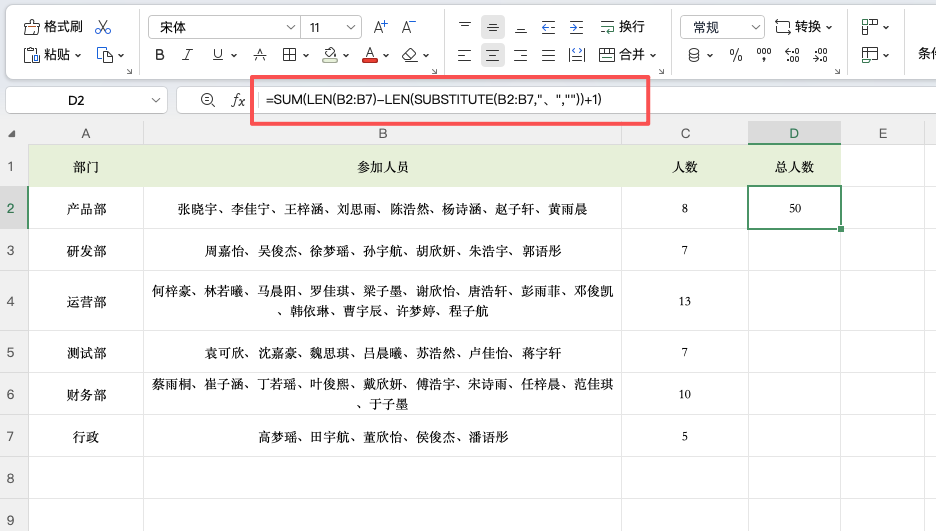
假设 B2:B7 单元格中存放的是部门名单,姓名之间使用“、”分隔。
直接输入公式:
=SUM(LEN(B2:B7)-LEN(SUBSTITUTE(B2:B7,”、”,””))+1)
即可快速统计总人数。
这个方法特别适合:
- Excel名单人数统计
- 团建名单统计
- 学员名单统计
- 批量人员数量计算
- 多姓名单元格统计
二、公式原理解析
虽然公式看起来比较长,但逻辑非常简单。
1、先统计原文本长度
使用:LEN(B2:B9)
计算包含顿号在内的总字符长度。
2、删除顿号
使用:SUBSTITUTE(B2:B7,”、”,””)
把所有“、”替换为空,相当于删除分隔符。
3、计算顿号数量
公式:LEN(原文本)-LEN(删除顿号后的文本)
两次长度相减,得到的就是顿号数量。
4、人数=顿号数+1
因为:
- 1个顿号 = 2个人
- 2个顿号 = 3个人
所以最终人数需要:顿号数量 + 1
最后再通过 SUM 汇总即可。
三、这个方法有什么优势?
相比手动统计,这种 Excel 公式统计人数的方法:
- 不需要拆分数据
- 不需要辅助列
- 支持批量统计
- 名单再多也能快速计算
适合日常办公中的人员名单整理和数据统计。
总结
利用 LEN 与 SUBSTITUTE 函数组合,可以快速完成 Excel 名单人数统计。对于“一个单元格多个姓名”的场景非常实用,能够大幅提升表格处理效率。


