平时做 Excel 汇报或者发工作截图时,最麻烦的就是表格太长,一张图根本截不完整。尤其是数据很多的时候,连续截图再拼接特别费时间。其实在 WPS 表格里,自带“滚动长截图”功能,几步就能完成 Excel长截图。
一、WPS如何进行Excel长截图?
本文使用 WPS 表格演示。
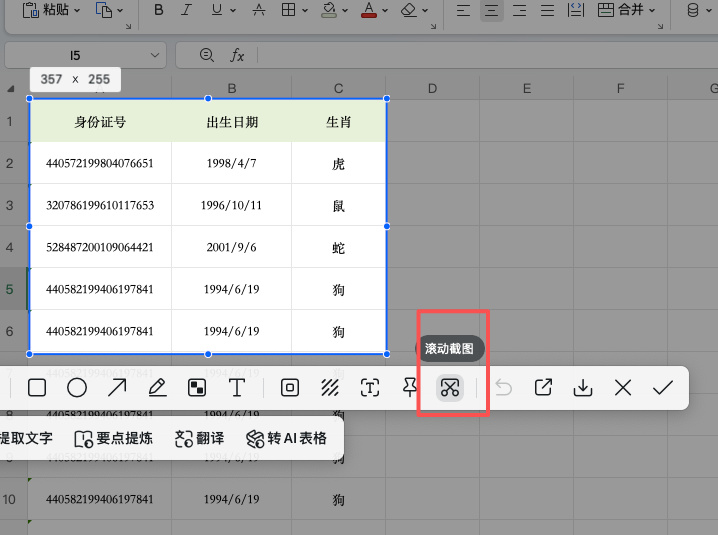
先打开需要截图的WPS 表格,然后按下快捷键:
Ctrl + Shift + A这时候会出现截图区域。
接着点击截图工具旁边的“小剪刀”按钮,进入滚动截图模式。
二、开始滚动截图操作
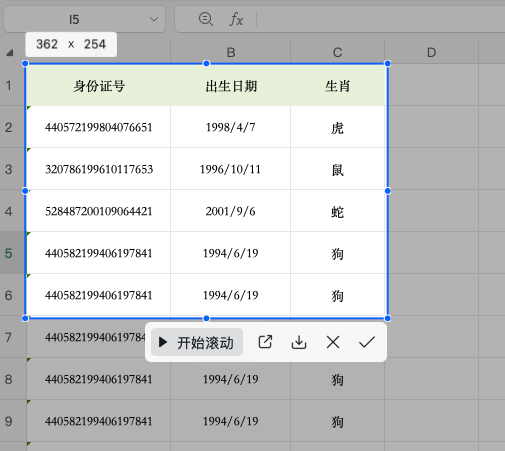
点击:【开始滚动】
然后使用鼠标滚轮上下滑动页面。
在滚动过程中:
- 表格内容会自动拼接
- 不需要手动截图
- 长表格也能一次截完整
等需要的内容全部显示完成后,点击:【停止滚动】,再点击对勾确认。
三、Excel长截图有什么用?
相比普通截图,WPS滚动截图更加方便:
- 超长表格一次截完
- 不需要拼图
- 汇报截图更清晰
- 聊天发送更方便
- 适合Excel数据展示
很多人做周报、财务表、销售数据时都会用到。
四、使用时的小技巧
为了让 Excel长截图 更清晰,可以提前:
- 调整列宽
- 隐藏无关列
- 放大表格显示比例
- 关闭多余窗口
这样截出来的效果会更整洁。


