很多人平时使用wps表格,只会基础求和和筛选,其实wps里面还隐藏着不少高效函数。下面分享 3 个非常实用的 WPS函数技巧。
一、批量删除单元格中的指定关键词
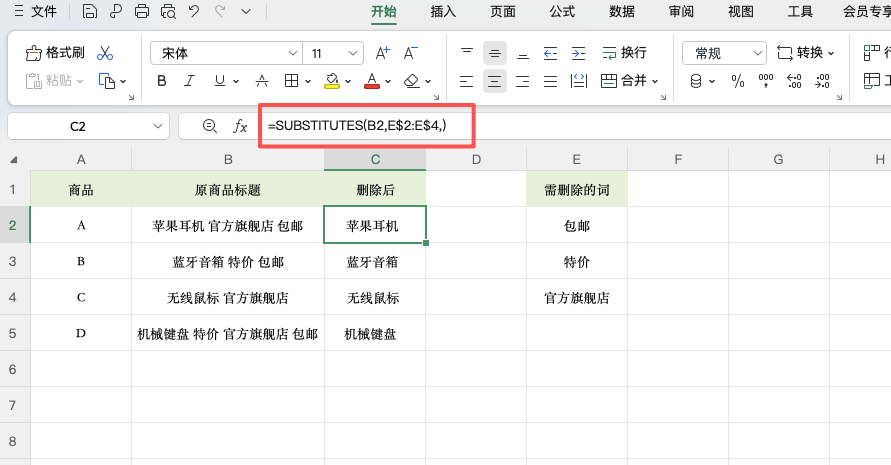
当一列文本中包含多个固定关键词时,手动删除效率非常低。这时可以使用 SUBSTITUTES函数 批量处理。SUBSTITUTES函数能够一次性批量替换多组不同文本,一次完成多处替换。
公式:=SUBSTITUTES(B2,E$2:E$4,)
作用:
- B2:需要处理的文本
- E2:E4:需要删除的关键词列表
- 第三个参数省略:表示替换为空
这个 Excel 文本处理技巧 可以一次性删除多个关键词,非常适合:
- 数据清洗
- 批量去除无效词
- Excel文本替换
- WPS表格批量处理
二、快速生成工作表目录
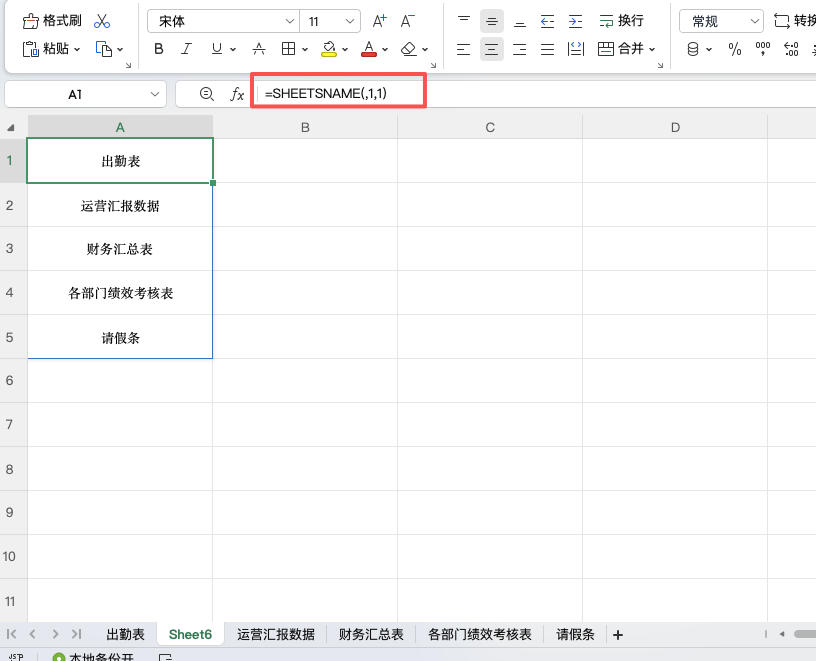
如果工作簿中的 Sheet 太多,一个个查找会很麻烦。WPS 中可以使用 SHEETSNAME函数 快速提取工作表名称。SHEETSNAME是WPS表格专属函数之一,作用是返回当前工作簿中所有工作表的名称列表。
公式:=SHEETSNAME(,1,1)
参数说明:
- 第一参数省略:返回所有工作表
- 第二参数 1:纵向排列
- 第三参数 1:排除当前工作表
这样就能自动生成工作表列表。如果还想实现“一键跳转工作表”,可以搭配:
=HYPERLINK(“#'”&A2&”‘!A1″,”跳转”)
生成带链接的工作表目录。
三、快速合并多个单元格内容
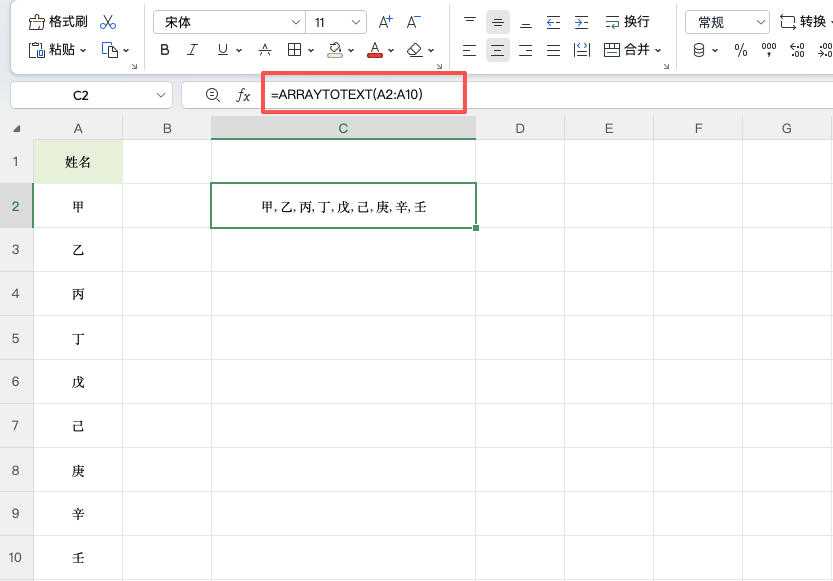
如果需要把一列姓名或数据合并成一段文本,可以使用 ARRAYTOTEXT函数。ARRAYTOTEXT函数的作用是将数组快速转成用逗号分隔的文本字符串。
公式:=ARRAYTOTEXT(A2:A10)
该函数会自动将区域内容合并,并使用逗号分隔。
适用于:
- Excel批量合并文本
- 姓名汇总
- 数据拼接
- 单元格内容整合
如果第二参数设置为1,还可以使用严格格式输出。
总结
以上几个 WPS函数 都属于办公中非常实用的技巧。无论是批量替换文本、生成工作表目录,还是快速合并数据,都能明显提升表格处理效率。


