很多人在编辑word 文档时,都会碰到最后多出一页空白页的问题。明明已经没有内容,但空白页依旧存在,怎么删除都没有反应。那么word如何删除空白页呢?下面分享几个实用技巧,帮助大家快速处理。
一、先检查隐藏符号
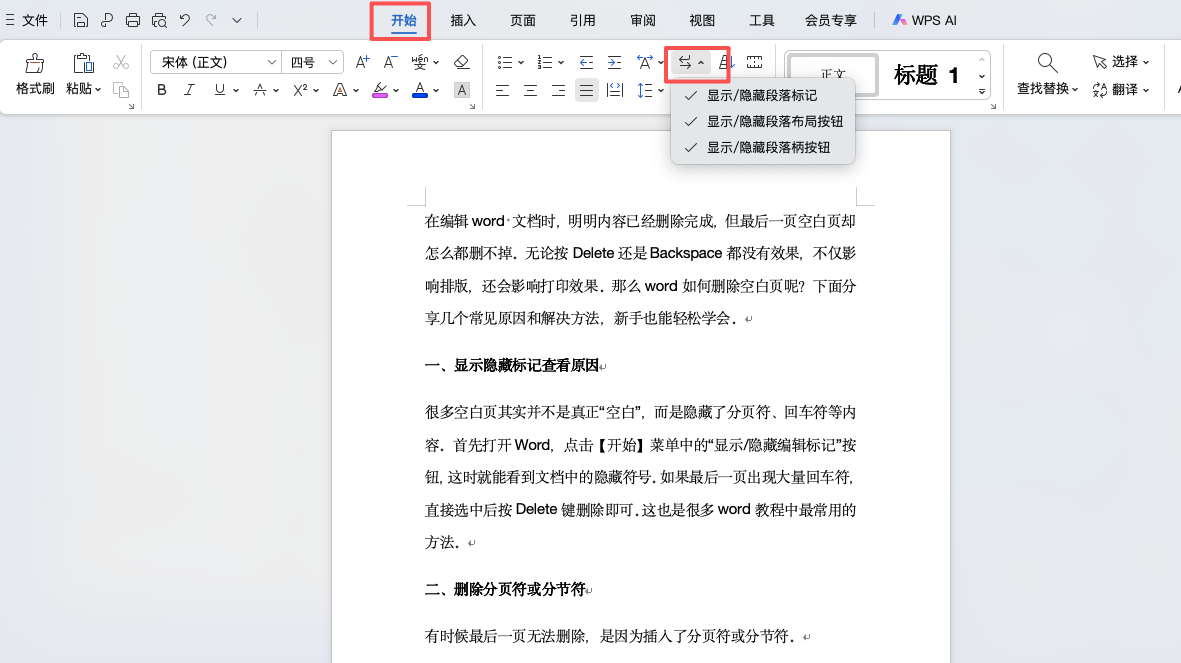
不少空白页其实是由隐藏格式造成的,比如回车符、分页符等。在Word顶部点击【开始】,找到“显示/隐藏编辑标记”按钮,开启后即可看到隐藏内容。
如果页面中存在多个回车符,可以直接:
- 鼠标选中多余符号
- 按Delete键删除
- 查看空白页是否自动消失
二、清除分页符和分节符
有些word 文档中插入了分页符,因此即使删除文字,空白页依旧保留。
操作步骤如下:
- 打开编辑标记功能
- 找到“分页符”或“分节符”
- 选中后直接删除
如果删除后页面格式错乱,可以重新调整页面布局即可。
三、解决表格导致的空白页
当文档最后一部分是表格时,Word通常会自动保留一个空白段落,因此容易出现删不掉的空白页。
这时可以尝试:
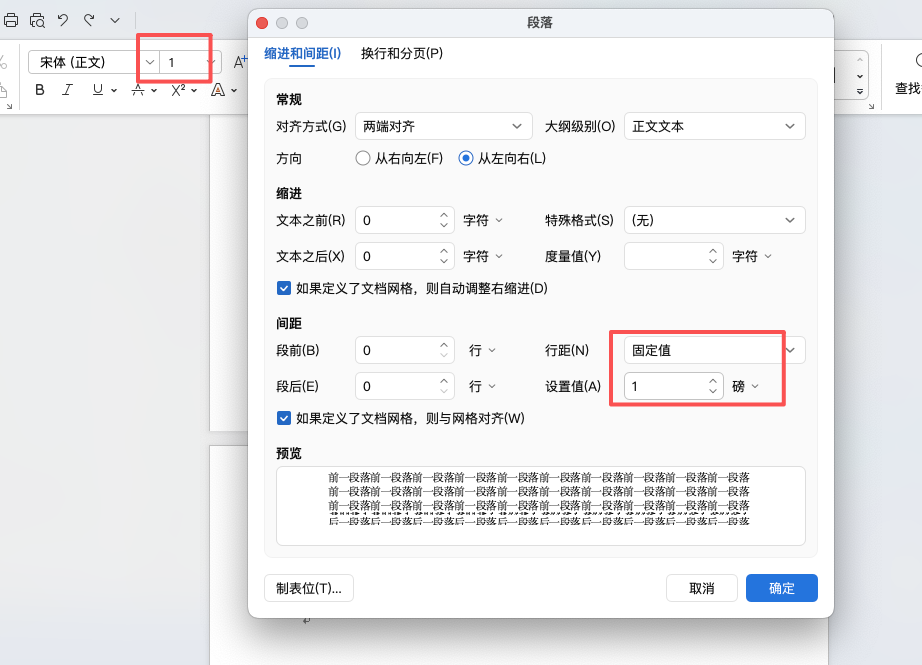
- 选中最后空白段落
- 将字体大小改为1号
- 或把行距设置成固定值
通过缩小段落空间,就能隐藏最后空白页。
四、重新调整页面布局
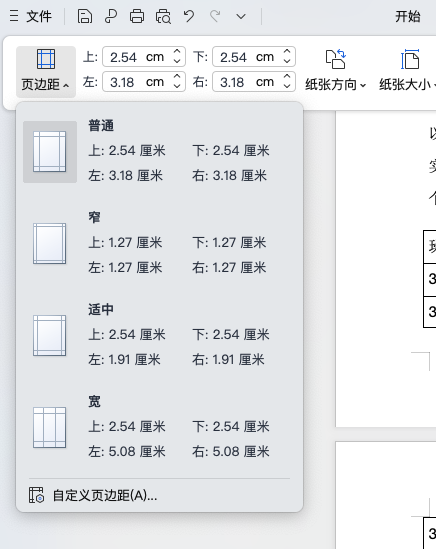
除了内容问题,页面边距设置过大,也可能导致空白页无法删除。
可以进入:【布局】→【页边距】
适当缩小上下边距后,再重新查看word 文档页面数量,很多情况下空白页就会自动消失。
以上就是关于word如何删除空白页的常见处理方法。掌握这些实用word教程技巧后,无论是分页符、表格还是格式问题,都能轻松解决,让word 文档排版更加整洁规范。


