在编辑word 文档时,很多人习惯手动调整字体、字号和段落格式。但当文档内容较多时,重复设置不仅费时,还容易造成格式不统一。使用word文本创建功能中的“样式”工具,可以快速统一排版,提高办公效率。下面通过这篇实用word教程,教大家如何创建并应用文本样式。
一、什么是Word文本样式?
Word中的样式是一组预设格式的集合,可以同时包含字体、字号、颜色、段落间距、对齐方式等设置。
常见样式主要包括:
- 字符样式
- 段落样式
- 链接段落和字符样式
其中,链接样式既可以作用于文字,也可以应用于整个段落,是办公中使用频率较高的一种word文本创建方式。
二、创建新的文本样式
如果默认样式无法满足需求,可以自行创建专属样式。
具体步骤如下:
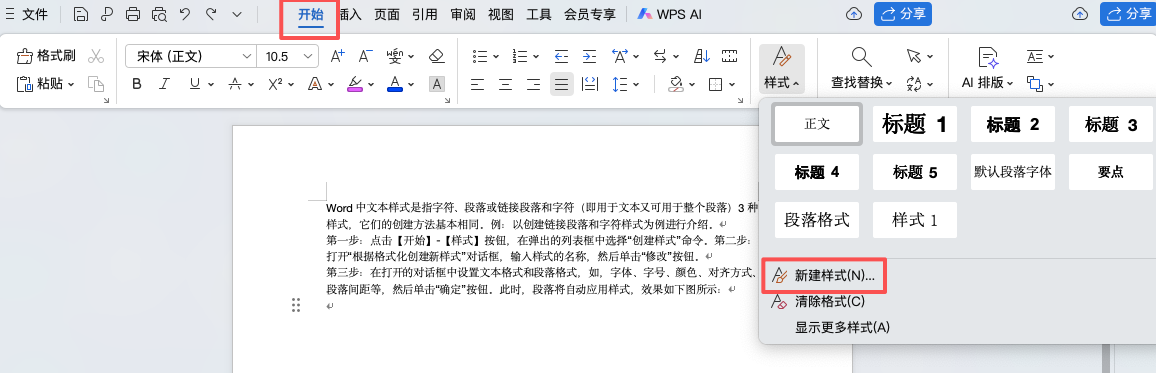
1、打开需要编辑的word 文档
2、点击【开始】选项卡
3、找到【样式】功能区
4、点击右下角展开按钮
5、选择【新建样式】
此时系统会弹出新样式创建窗口。
三、自定义样式格式
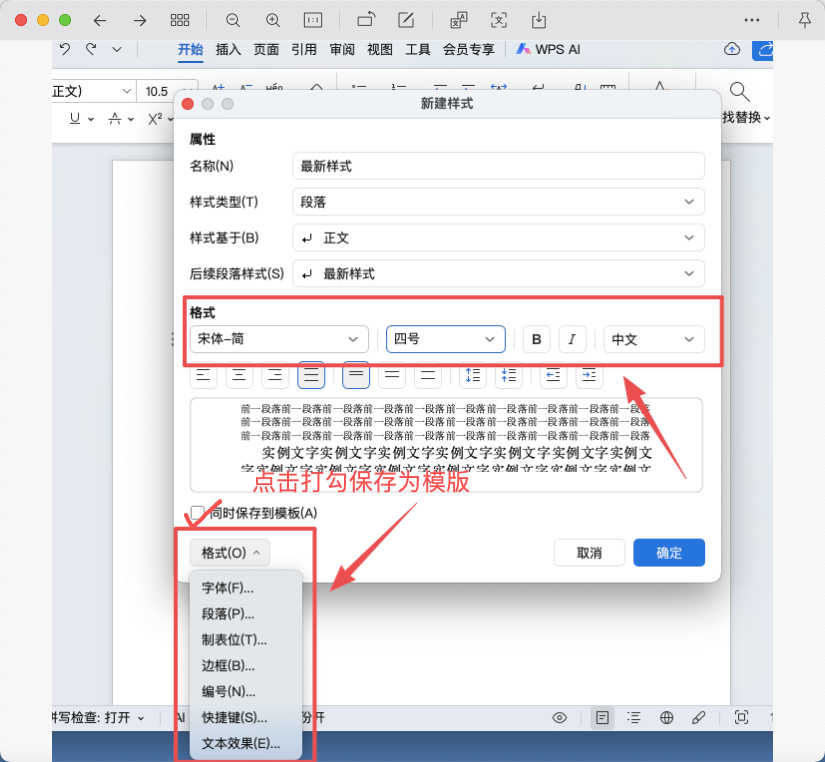
创建样式后,可以根据实际需求进行设置。
常见设置包括:
- 字体类型
- 字号大小
- 字体颜色
- 段落对齐方式
- 行距和段前段后间距
完成设置后,勾选保存为模版并点击确认,即可生成新的样式模板。
四、快速应用到其他内容
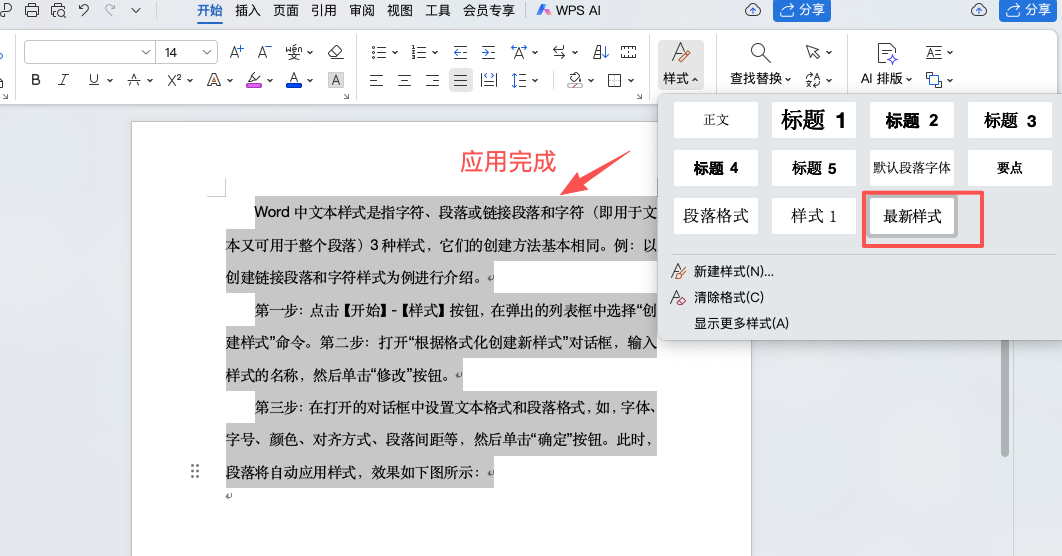
新建完成后,该样式会自动保存到样式库中。
后续编辑word 文档时,只需:
- 选中目标文字或段落
- 点击【开始】
- 在【样式】列表中选择对应样式
即可一键完成格式统一,无需重复设置。
以上就是关于word文本创建的操作方法。掌握这一实用word技巧后,不仅能够提高排版效率,还能让整个word 文档更加规范专业,特别适合论文、报告和企业文档制作。


