在编辑文档时,我们输入“1”编号后按下回车键,下一行会自动生成新的序号。这是Word 默认带有自动编号功能,但是这个功能有时候我们不需要它。那么,如何关闭自动编号?如果文档里已经存在大量编号,又该如何批量取消呢?下面这篇实用word教程带你快速掌握。
一、取消自动编号的方法
如果只是临时不想使用自动编号,可以尝试以下两种方法。
方法1:连续按两次退格键
当Word自动生成下一条编号时,直接按两次【Backspace】键即可取消当前编号。
操作特点:
- 无需修改设置
- 操作简单快捷
- 仅对当前编号生效
需要注意的是,下次再次输入编号时,Word仍可能自动生成序号。
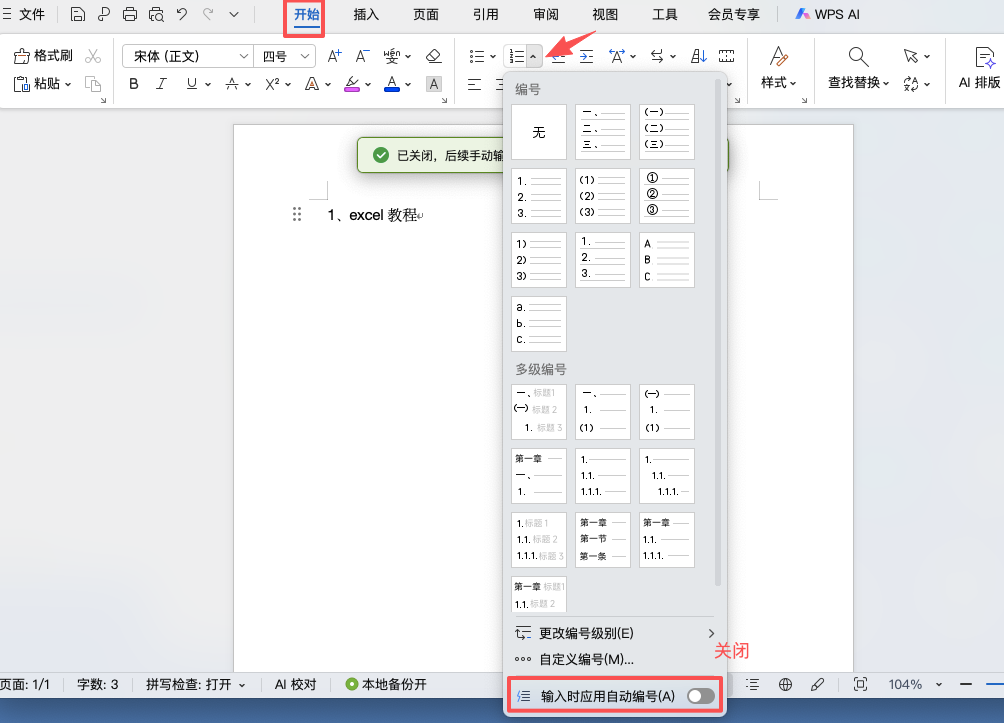
方法2:关闭自动编号功能
如果不希望Word以后继续自动编号,可以直接关闭该功能。
操作步骤:
1、点击【开始】选项卡
2、找到【段落】功能区
3、点击【编号】旁边的下拉按钮
4、取消勾选“输入时应用自动编号”
设置完成后,Word将不再自动生成编号。
二、如何批量取消已有编号?
对于已经完成编辑的文档,如果包含大量自动编号,一个个删除会非常耗时。
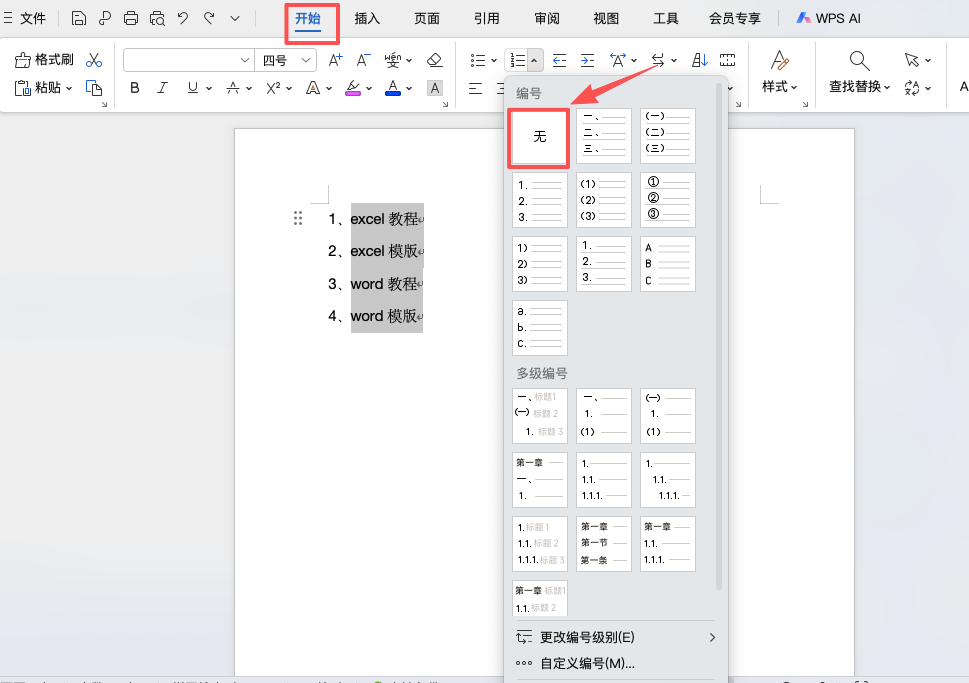
正确做法如下:
1、选中需要取消编号的全部内容
2、点击【开始】菜单
3、找到【段落】中的【编号】按钮
4、在下拉菜单中选择【无】
系统会立即删除所有自动编号,同时保留原有文字内容。
三、排版时尽量使用自动编号
虽然很多人会关闭word自动编号,但对于长篇文档来说,自动编号实际上更加高效。
例如:
- 工作方案
- 项目报告
- 操作手册
- 论文大纲
后期如果需要调整顺序,自动编号会自动更新,而手动输入的编号则需要逐个修改。
以上就是本期分享的word教程。掌握取消和批量删除word自动编号的方法后,无论是日常办公还是文档排版,都能更加轻松高效。更多word编号教程可以看这篇文章!


