录入表格时,经常会遇到重复填写内容的情况。利用 excel下拉菜单功能,就能在单元格直接选择内容,大幅提升录入效率。今天就分享两种设置 excel下拉菜单 的方法,新手也能轻松学会。
一、WPS自带功能设置Excel下拉菜单
如果只是制作简单的数据录入表,可以直接使用 WPS 或 Excel 自带的数据验证功能。
操作步骤
1、选中需要添加下拉选项的单元格区域;
2、点击顶部【数据】菜单;
3、找到【下拉列表】或【数据验证】功能;
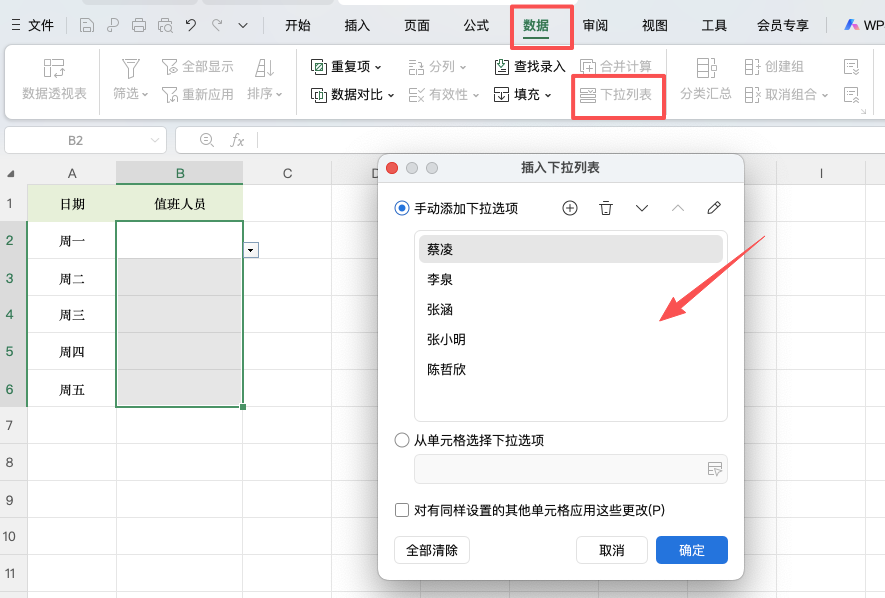
4、输入需要显示的选项内容;
5、点击确定即可完成设置。
完成后,单元格右侧会出现下拉箭头,点击即可选择对应内容。
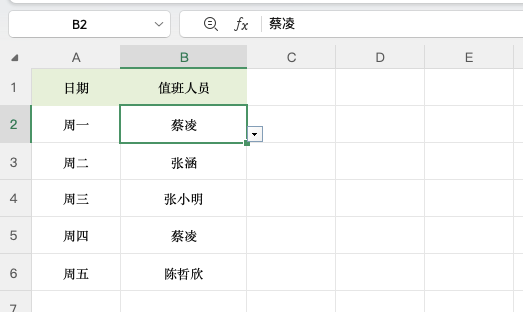
设置效果
通过这种方式创建的 excel下拉菜单,能够有效避免输入错误,让表格内容更加规范统一。
二、表格大师Excel下拉菜单设置方法
如果需要更丰富的功能,可以借助表格工具进行设置。
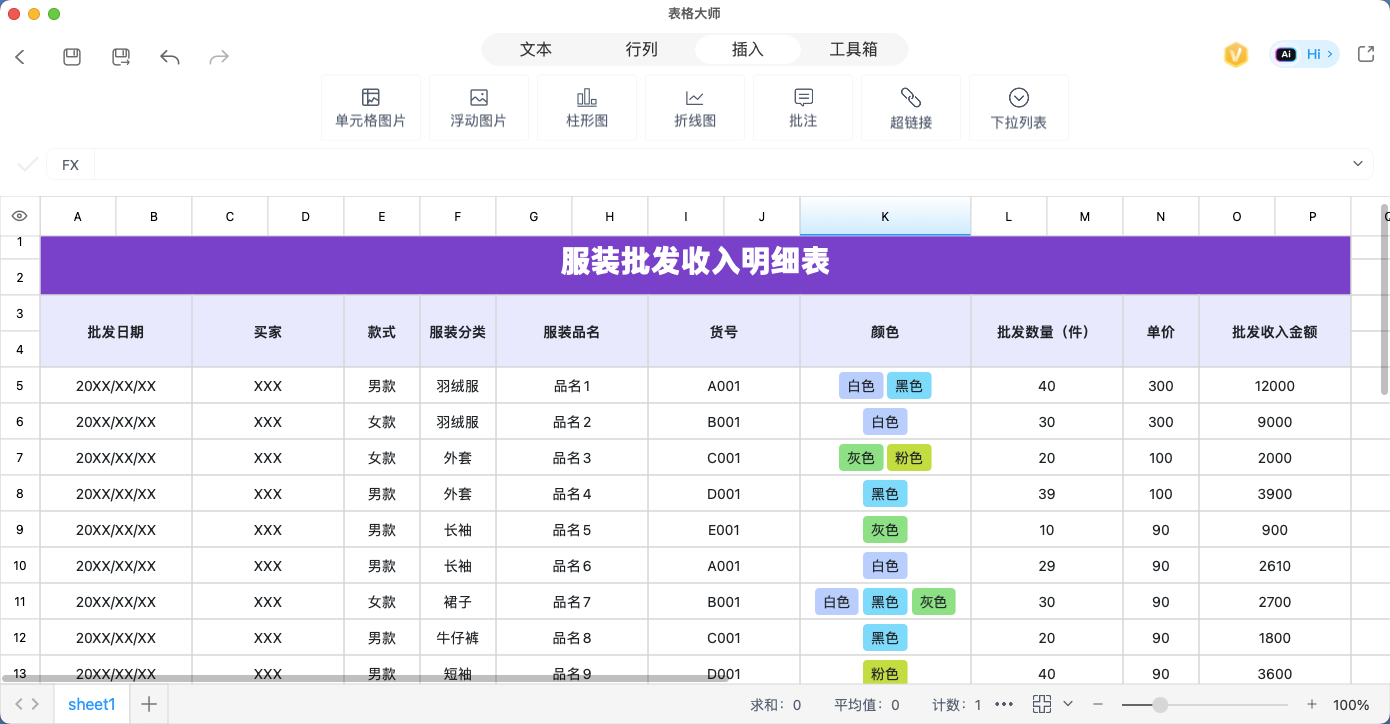
除了普通单选之外,还支持:
- 多选下拉菜单
- 不同选项显示不同颜色
- 快速修改选项内容
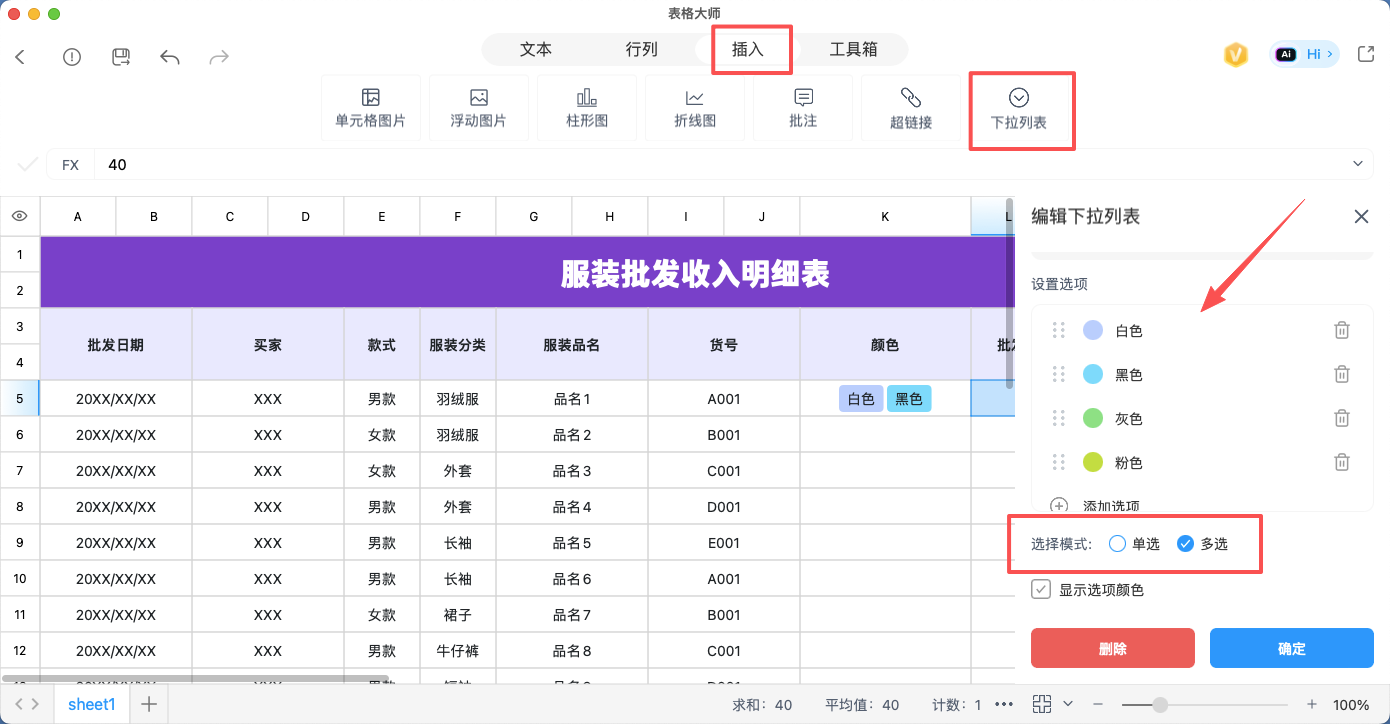
设置方式同样简单:
选择区域 → 插入 → 下拉列表 → 配置选项 → 保存。
相比基础版 excel下拉菜单,这种方式在复杂表单中更加实用。
三、两种Excel下拉菜单有什么区别?
wps版
特点:
- 软件自带
- 无需安装工具
- 操作简单
适合:
- 员工信息表
- 客户登记表
- 日常数据录入
表格大师
特点:
- 支持多选
- 支持颜色标识
- 交互体验更好
适合:
- 项目管理表
- 数据收集表
- 复杂业务表单
四、Excel下拉菜单常见问题
1、下拉选项可以修改吗?
可以。重新进入下拉菜单设置界面,直接编辑选项内容即可。
2、下拉菜单如何删除?
选中单元格后,进入数据验证或下拉列表设置页面,删除规则即可。
总结
无论是 Excel 还是 WPS,excel下拉菜单都是提高数据录入效率的重要功能。基础需求可以直接使用wps下拉菜单功能,高级需求则可以选择支持多选和颜色设置的方案。掌握 excel下拉菜单 的设置方法后,制作规范、易操作的表格会轻松很多。


