做Word文档时,很多人会遇到一个问题:图片大小不统一,页面看起来特别凌乱。这时候就需要掌握 word调整图片大小的技巧。本文介绍三种word调整图片大小的方法,包括自由拖拽、精确设置和快捷键统一。
word调整图片大小:手动设置图片尺寸
如果文档里的图片数量不多,可以直接通过Word自带功能进行调整。
拖动控制点修改大小
点击图片后,四周会出现控制点。直接拖动四个角上的控制点即可放大或缩小图片。如果担心图片变形,可以在拖动时按住 Shift 键,这样能够保持原有比例。
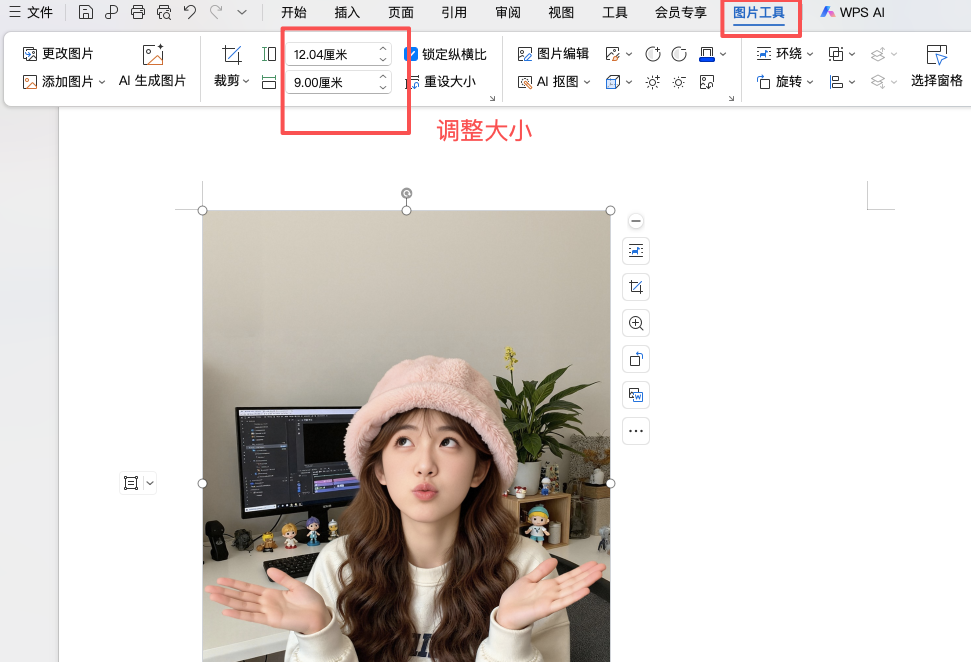
输入精确尺寸
有些文档对图片尺寸要求比较严格,例如论文、方案书或产品说明书。
操作步骤:
1、选中图片
2、打开【图片格式】选项卡
3、找到右侧【大小】区域
4、输入指定的高度和宽度
这样完成的 word调整图片大小 会更加精准,适合规范性较强的文档。
word调整图片大小:批量统一图片尺寸
当一个文档中有十几张甚至几十张图片时,一个个修改显然效率太低。
利用F4快速重复操作
先调整好第一张图片的尺寸。
然后:
- 选中第二张图片
- 按一次 F4
- 再选第三张图片
- 继续按 F4
Word会自动重复上一步操作。特别是在制作培训资料、产品手册时非常方便。
多图同时调整
如果需要一次性修改多张图片:
1、按住 Ctrl 键
2、依次选中多张图片
3、右键选择【大小和位置】
4、输入统一尺寸
确认后,所有图片会同步调整。这种 word调整图片大小的方法适合批量排版场景。
图片调整时需要注意什么?
很多人调整后发现图片被拉伸变形,通常是因为宽度和高度被同时修改导致。
建议:
- 优先拖动四角控制点
- 尽量保持原始比例
- 图片只缩小不放大
- 放大前准备高清原图
这样能够保证图片显示效果更加清晰。
哪种方法效率更高?
如果只是修改几张图片,直接拖拽即可。如果需要统一几十张图片尺寸,推荐使用 F4 重复操作或者批量选择功能,效率会明显提升。
总结
无论是手动输入尺寸,还是利用 F4 批量处理,都能让图片布局更加整齐统一。掌握这些 word调整图片大小 方法后,制作Word文档会轻松很多,整体视觉效果也会更专业。


