在日常办公中,经常会遇到文档反复修改的情况,尤其是合同、方案、标书等重要文件。当收到新版文件后,怎么对比两个word文档的不同之处?其实,Word文档内置了实用的文档比对功能,可以帮助我们快速发现修改痕迹。
一、多文档并排查看内容差异
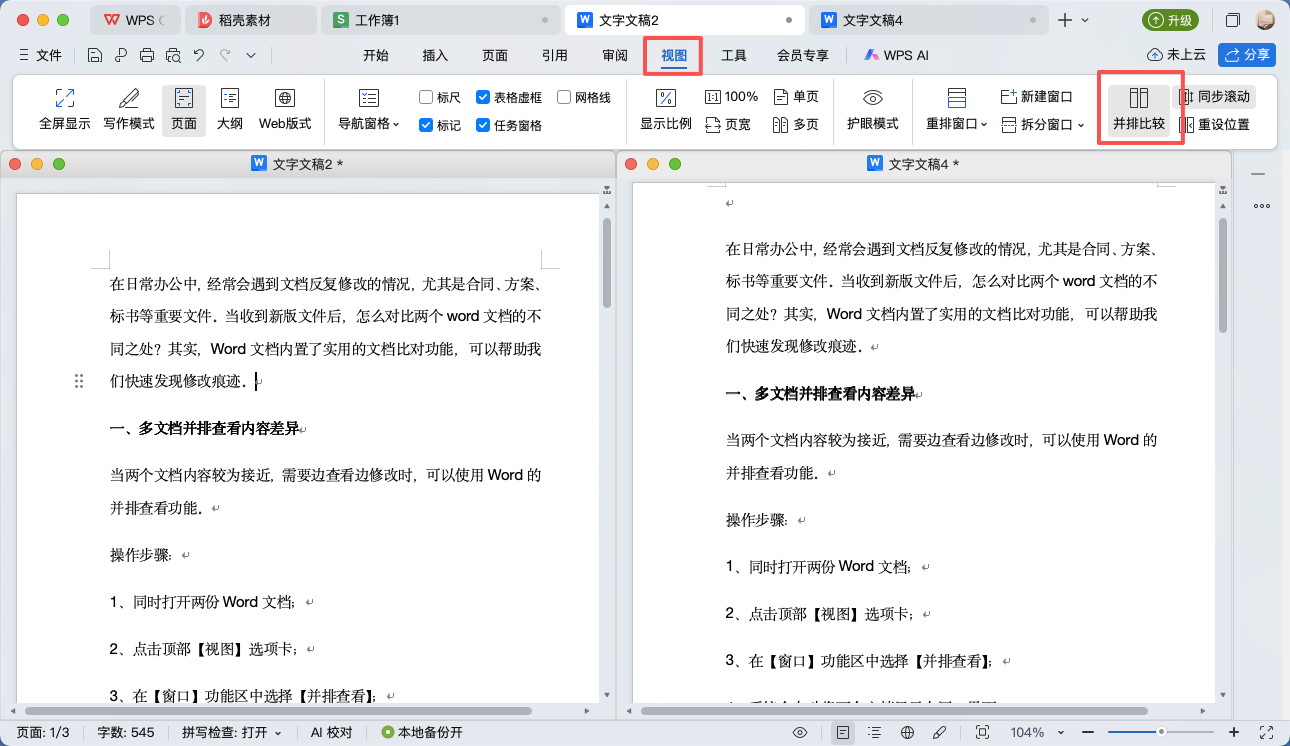
当两个文档内容较为接近,需要边查看边修改时,可以使用Word的并排查看功能。
操作步骤:
1、同时打开两份Word文档;
2、点击顶部【视图】选项卡;
3、在【窗口】功能区中选择【并排比较】;
4、系统会自动将两个文档显示在同一界面。
开启后,还会自动启用“同步滚动”功能。当滚动其中一个文档时,另一个文档也会同步移动,方便快速查看对应位置内容。
对于不知道怎么对比两个word文档的不同之处的用户来说,这种方式非常适合人工核对细节内容。
二、使用“比较”功能自动查找修改内容
如果文档修改内容较多,或者需要精准查看新增、删除和修改的位置,建议直接使用Word自带的【比较】功能。
具体步骤如下:
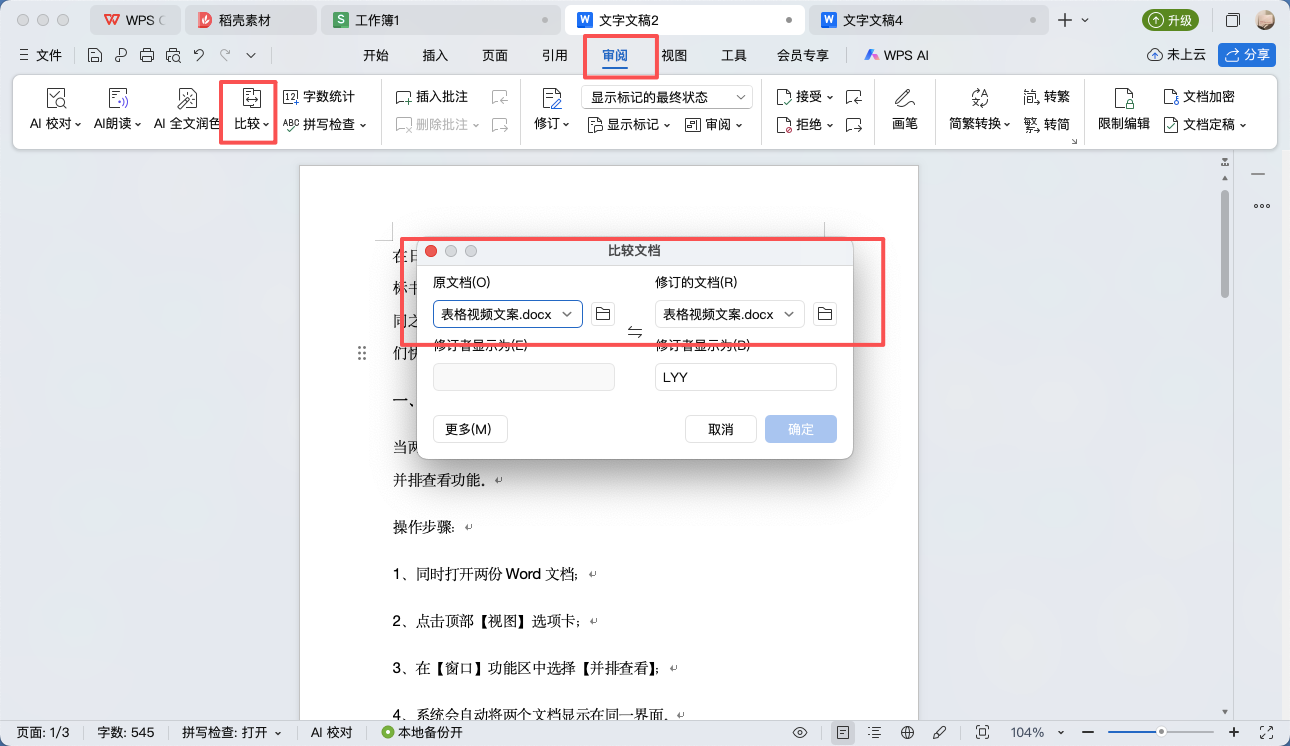
1、点击【审阅】选项卡;
2、选择【比较】;
3、点击【比较】命令;
4、分别导入原始文档和修改后的文档;
5、点击【确定】。
系统会自动分析两份文档,并生成一份新的比较结果文件。
三、认识比较结果窗口
完成比较后,Word会自动生成对比界面,通常包含以下几个区域:
修订窗格
用于显示:
- 修改次数
- 修改类型
- 具体修改内容
所有变更信息都能清晰查看。
比较后的文档
这里会汇总两份文档内容,并通过删除线、颜色标记等方式突出显示修改部分。
原文档
用于查看修改前的内容。
修订文档
用于查看修改后的最终版本。
通过这种方式,可以快速定位所有变更位置,大幅减少人工检查时间。
四、哪些场景适合使用文档比较功能?
以下情况都非常适合使用Word对比功能:
- 合同审核
- 标书修改
- 项目方案修订
- 论文版本对比
- 制度文件更新
相比手动逐页核查,Word的比较工具能够更加准确地发现差异。
以上就是关于怎么对比两个word文档的不同之处的实用方法。如果只是简单查看内容,可以使用并排查看;如果需要精确找出修改记录,则推荐使用【审阅】-【比较】功能。


