很多人学习Excel动态数组函数时,都会接触到tocol函数。大多数教程都会告诉你,它的作用是把多列数据整理成单列数据。但实际上,tocol函数最实用的地方并不只是数据转换。
在日常办公中,经常会遇到两类令人头疼的问题:
- 数据区域存在错误值,导致无法正常求和;
- 根据条件提取结果时,需要编写复杂查找公式。
这些问题过去往往需要借助IFERROR、VLOOKUP甚至数组公式才能解决,而现在通过一个tocol函数就能轻松完成。
一、TOCOL函数可以解决什么问题?
TOCOL函数最大的特点并不是把数据压缩成一列,而是在转换数据的同时,可以自动过滤空白单元格和错误值。这个特性看似简单,却能在数据处理过程中发挥很大的作用。尤其是在统计分析和条件提取场景中,经常能够减少多个函数嵌套,让公式变得更加清晰。
二、利用TOCOL函数忽略错误值进行求和
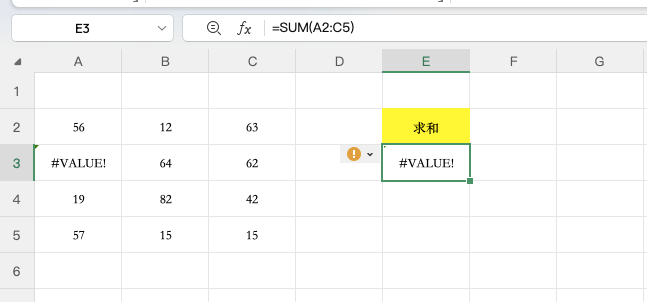
假设某个销售统计表中混杂着大量错误值,例如:
#N/A
#DIV/0!
#VALUE!
此时如果直接使用SUM函数统计数据,Excel会返回错误结果。
很多人的第一反应是使用IFERROR进行处理:
=SUM(IFERROR(A2:C5,0))虽然能够解决问题,但公式会随着数据结构变化越来越复杂。
实际上,可以直接使用:
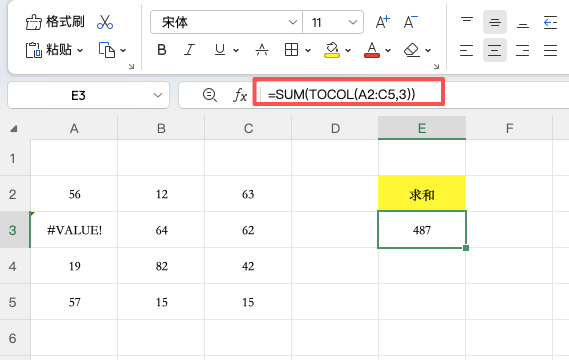
=SUM(TOCOL(A2:C5,3))这里的关键就在于第二参数。
当参数设置为3时,tocol函数会自动忽略区域中的空白内容和错误值。
也就是说,在数据转换为单列的过程中,所有异常数据已经被过滤掉,最终SUM面对的是一组干净的数据,因此能够正常计算结果。
三、TOCOL函数还能完成条件查询
除了数据统计之外,tocol函数还有一个比较巧妙的应用,那就是条件提取。
很多人会直接想到VLOOKUP:
=VLOOKUP(A10,A2:B7,2,0)但如果使用动态数组思维,可以换一种方式:
=TOCOL(B2:B7/(A2:A7=A10),3)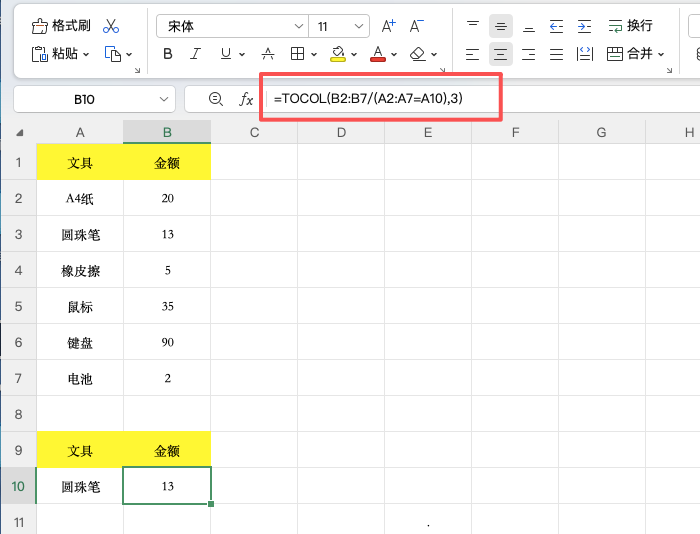
乍看有些奇怪,其实逻辑非常简单。首先判断姓名是否匹配。满足条件的数据会被TRUE转换成1保留下来。不满足条件的数据则会因为除以0而产生错误值。最后再通过tocol函数自动过滤这些错误结果,只留下真正符合条件的数据。整个过程没有使用任何查找函数,却实现了同样的查询效果。
四、什么时候适合使用TOCOL函数
很多人学完公式后最关心的问题其实不是怎么写,而是什么时候用。
如果你的工作经常涉及以下场景:
- 数据汇总时存在错误值;
- 需要批量清洗数据;
- 动态数组计算较多;
- 希望减少IFERROR嵌套;
那么tocol函数会非常值得掌握。虽然它不像XLOOKUP那样热门,但在数据预处理方面往往更加灵活。
总结
提到tocol函数,很多人首先想到的是“多列转单列”。事实上,这只是它最基础的功能。借助其自动过滤错误值和空白内容的特性,tocol函数不仅能够解决错误值求和的问题,还能实现简洁高效的条件查询。
相关文章推荐:
Excel行转列的3种方法(转置粘贴+TRANSPOSE 函数+TOROW / TOCOL函数)适用于WPS/Excel


