工作任务一多,很容易出现遗漏、忘记跟进等问题。这时候做一个 EXCEL待办事项表 会方便很多,不仅能记录每天的工作安排,还能实时查看完成情况。今天分享两种制作 EXCEL待办事项表 的方法,无论是旧版Excel还是新版WPS都能找到适合自己的方案。
EXCEL待办事项表制作方法一:利用下拉菜单管理任务状态
如果你使用的是普通版Excel,那么通过数据验证创建状态选项是最稳定的方法。
第一步:创建任务状态选项
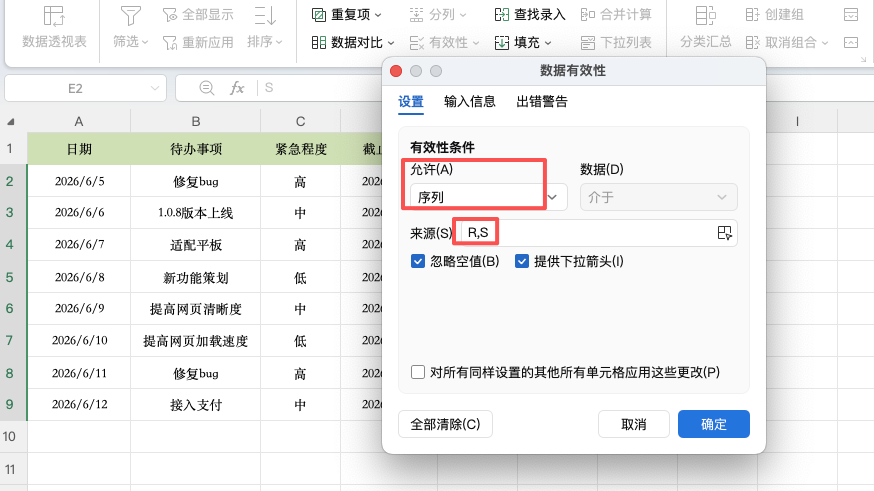
选中状态列区域,例如 E2。
依次点击:
【数据】→【数据验证】
在允许条件中选择【序列】,然后输入:
R,S设置完成后,单元格会生成下拉菜单。
第二步:显示完成与未完成标识
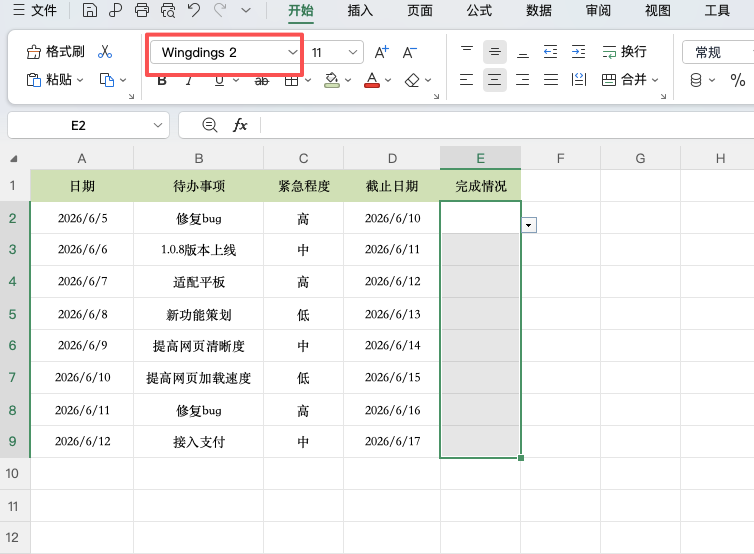
选中状态列,将字体修改为:
Wingdings 2
此时:
- R 显示为完成符号
- S 显示为未完成符号
这样一个基础版 EXCEL待办事项表 就已经具备任务标记功能。
第三步:设置自动高亮
选中整个任务区域。
进入:
【条件格式】→【新建规则】→【使用公式确定格式】
输入公式:
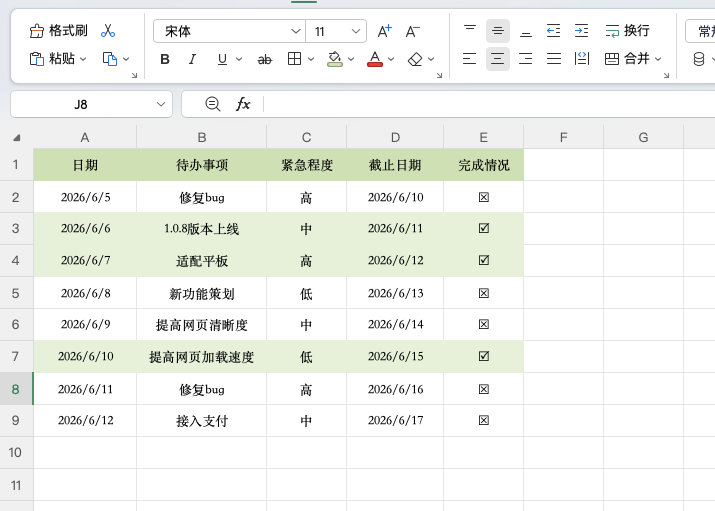
=$E2="R"然后设置填充颜色。
当任务完成后,整行会自动变色,更方便查看任务进度。
EXCEL待办事项表制作方法二:使用复选框实现勾选效果
如果使用的是 Excel 365 或新版 WPS,可以直接使用复选框功能制作 EXCEL待办事项表。
插入复选框
选中需要管理的任务区域。
点击:
【插入】→【复选框】
系统会自动生成可勾选按钮。
配合条件格式自动标记
创建条件格式时输入:
=$E2=TRUE当复选框被勾选后,对应任务自动高亮显示。
相比传统方法,这种 EXCEL待办事项表 操作更加直观,也更符合现代办公习惯。
两种EXCEL待办事项表方案如何选择?
数据验证方案
特点:
- 兼容所有Excel版本
- 稳定性高
- 适合长期使用
复选框方案
特点:
- 操作更简单
- 点击即可完成任务标记
- 视觉效果更好
如果电脑版本较新,建议优先选择复选框方案。
常见问题
1. 我的Excel没有Wingdings 2字体怎么办?
Wingdings 2是Windows系统自带的字体,大多数电脑都有。如果没有,可以下载安装或使用方法二(复选框控件)。
2. 为什么我的复选框点击后不变色?
请检查条件格式公式是否正确:=$E2=TRUE(注意不要加引号)
3. 如何修改已完成任务的高亮颜色?
选中条件格式区域 → 条件格式 → 管理规则 → 编辑规则 → 格式 → 选择新颜色
总结
无论是个人工作安排还是团队任务管理,制作一个 EXCEL待办事项表 都能有效提升效率。旧版Excel可以使用数据验证方案,新版软件则可以直接使用复选框功能。


