做Word文档时,很多人遇到文字排版不整齐的情况,第一反应就是不停敲空格来实现word文字对齐。但这种方法不仅效率低,而且修改字体、调整页面后格式很容易错乱。其实利用Word自带功能,几步就能完成专业级的word文字对齐。
一、word文字对齐最简单的方法:调整宽度功能
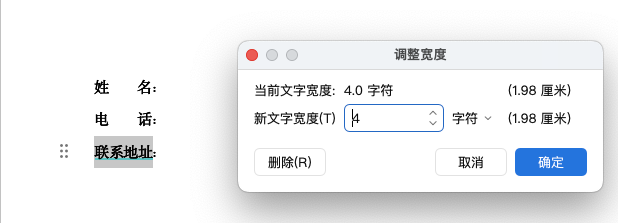
如果文档中存在字符数量不同的内容,例如“联系电话”和“电话”,直接排列时长度不一致,看起来会比较凌乱。这时可以使用Word自带的【调整宽度】功能。
操作步骤
1、选中字符较多的文字作为参考;
2、点击【开始】→【中文版式】→【调整宽度】;
3、记录当前字符宽度;
4、选中需要调整的文字;
5、再次打开【调整宽度】,输入相同宽度值并确认。
设置完成后,即使文字字数不同,也能快速实现word文字对齐效果。
二、批量word文字对齐:查找替换配合调整宽度
当文档中存在大量姓名、名单或目录内容时,逐个调整显然不现实。例如名单中同时包含二字姓名和三字姓名,可以借助查找替换快速筛选目标内容,再统一处理。
操作流程
1、按 Ctrl+H 打开查找替换;
2、勾选【使用通配符】;
3、输入对应查找条件筛选双字姓名;
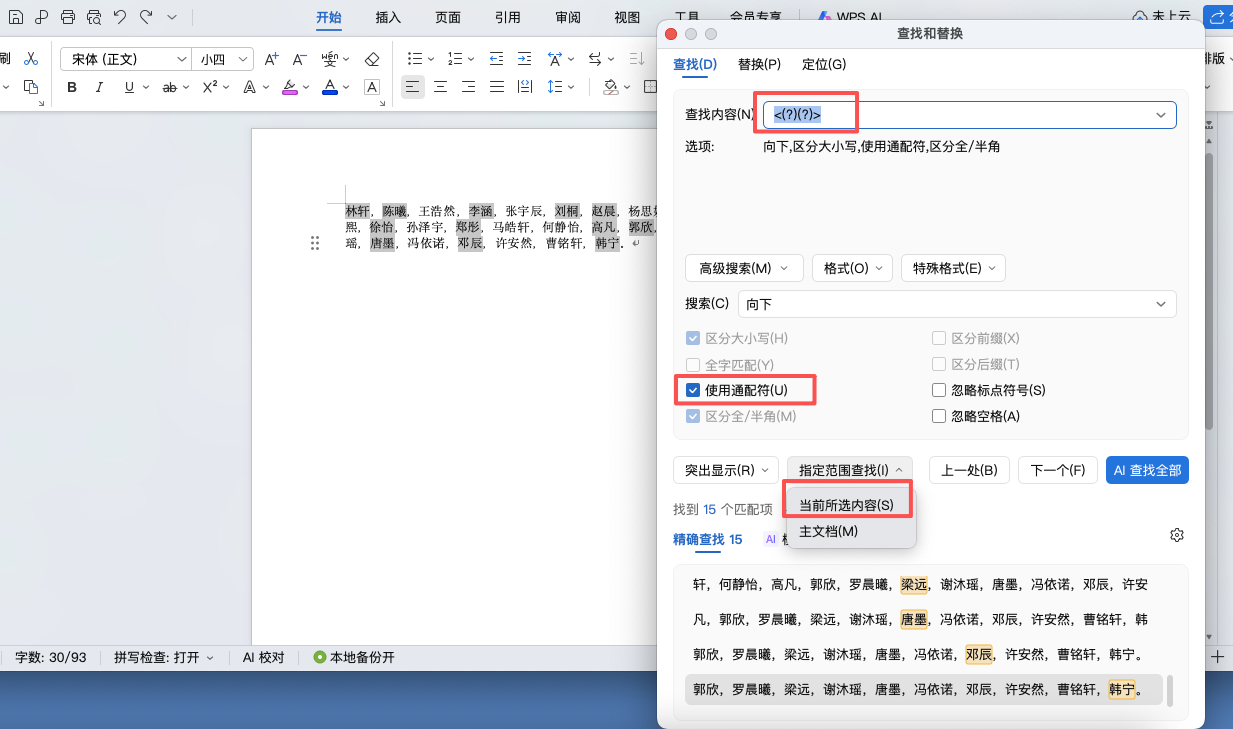
4、批量选中结果;
5、使用【调整宽度】统一设置为3字符宽度。
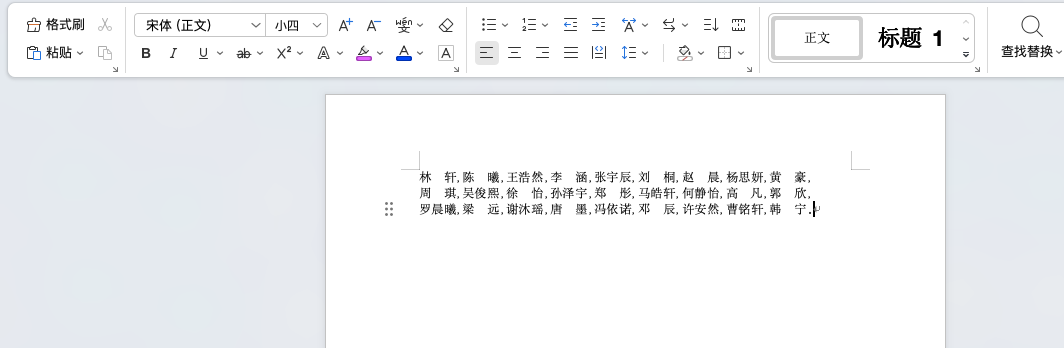
这样可以一次完成几十甚至上百条数据的word文字对齐,效率比手工调整高很多。 
三、为什么不建议用空格对齐?
很多人习惯通过空格实现排版,但这种方式存在明显缺点:
- 更换字体后容易错位;
- 页面调整后格式混乱;
- 后期修改维护困难;
- 排版不够规范。
相比之下,利用Word内置功能进行word文字对齐更加稳定,也更符合办公文档排版规范。
四、哪些内容适合使用调整宽度?
除了姓名列表之外,以下内容也经常会用到:
- 表单信息对齐
- 联系方式排版
- 简历信息整理
- 证书名单制作
- 公文格式优化
掌握这些技巧后,文档整体观感会明显提升。
总结
想做好word文字对齐,不要再依赖手动敲空格。无论是单个字段调整,还是批量名单排版,都可以通过【调整宽度】功能快速完成。学会这两种word文字对齐方法,不仅能提高排版效率,也能让Word文档看起来更加专业整洁。


