处理中英文混合内容时,只想保留英文或数字,却要手动一个个删除中文。其实完全没必要这么麻烦。利用 word查找替换功能,几秒钟就能完成文本清理。学会 word批量删除中文文字 的方法后,整理双语资料、处理网页内容都会轻松很多。
word批量删除中文文字最简单的方法
Word自带的查找替换功能其实非常强大,配合通配符就能快速实现 word批量删除中文文字。
第一步:打开查找替换
直接按快捷键:
Ctrl + H
打开【查找和替换】窗口。
第二步:输入查找条件
在“查找内容”框输入:
[一-龥]
这段代码代表匹配所有汉字。
然后点击左下角【更多】按钮,并勾选:
【使用通配符】
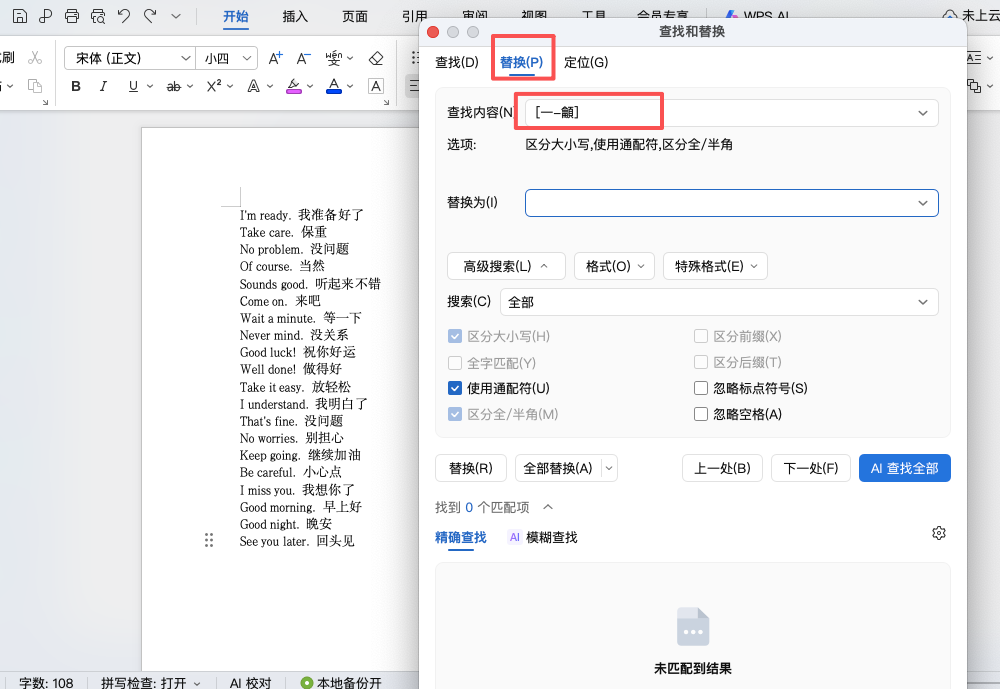
- word批量删除中文文字操作演示图
第三步:执行删除
将“替换为”保持空白。
最后点击:【全部替换】
这样即可完成 word批量删除中文文字,文档中的汉字会被一次性清除。
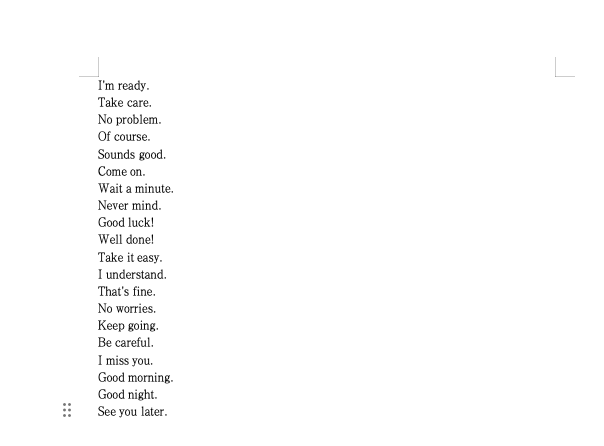
- word批量删除中文替换效果
word批量删除中文文字并保留标点
有些情况下并不想删除中文标点,只需要移除汉字内容。
例如:
Hello,中国!
处理后变成:
Hello,!
这时候依然使用:
[一-龥]
即可。
因为该规则只匹配中文汉字,不会删除逗号、句号、引号等标点符号。这种 word批量删除中文文字 方法在整理翻译稿时特别实用。
删除中文和中文标点一起处理
如果希望清理得更彻底,可以把中文标点加入匹配范围。
例如查找内容填写:
[一-龥,。;:“”‘’!?]
执行替换后:
- 汉字删除
- 中文标点删除
- 英文与数字保留
这样能够实现更加彻底的 word批量删除中文文字 效果。
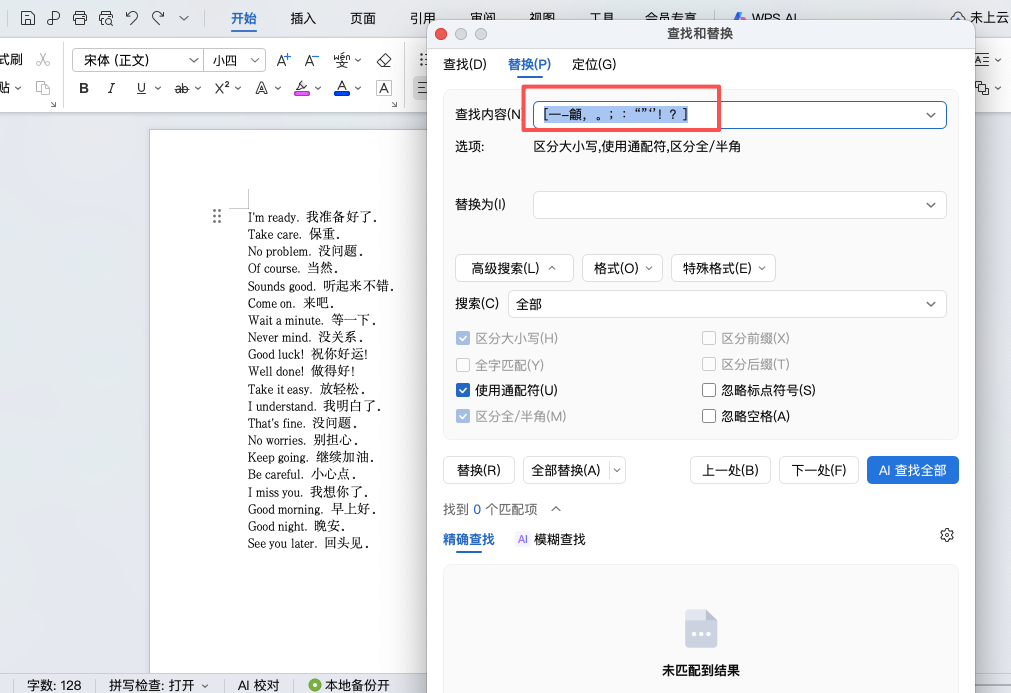
常见字符删除规则汇总
除了删除中文之外,查找替换还能处理其他字符。
删除数字
输入:[0-9]
删除英文
输入:[a-zA-Z]
删除大写字母
输入:[A-Z]
删除小写字母
输入:[a-z]
掌握这些规则后,不仅能完成 word批量删除中文文字,还可以灵活清洗各种类型的数据内容。
使用时需要注意什么?
进行操作前要确认两点:
- 已勾选【使用通配符】
- 方括号和短横线使用英文输入状态
如果没有开启通配符,即使输入正确代码,也无法完成 word批量删除中文文字。
总结
当文档中存在大量中英文混排内容时,利用查找替换功能实现 word批量删除中文文字 是最高效的方法。只需输入 [一-龥] 并启用通配符,就能快速完成文本清理。掌握这个 word批量删除中文文字 技巧后,处理资料、整理数据都会省下不少时间。


