姓名分散在多个行列里,想快速汇总成一份完整名单非常麻烦。其实,利用Excel动态数组功能,就能轻松实现多行多列中提取名单。无需复制粘贴,也不用手动删除重复项,一个公式即可完成。
多行多列中提取名单最简单的方法
假设姓名数据分布在 B2 区域内。现在希望把这些姓名统一整理到一列,并且自动去除重复内容。
在目标单元格输入:
=UNIQUE(TOCOL(B2:D8,1))按下回车后,系统会自动生成一份新的名单。整个过程无需排序、无需筛选,非常适合日常办公场景中的多行多列中提取名单需求。
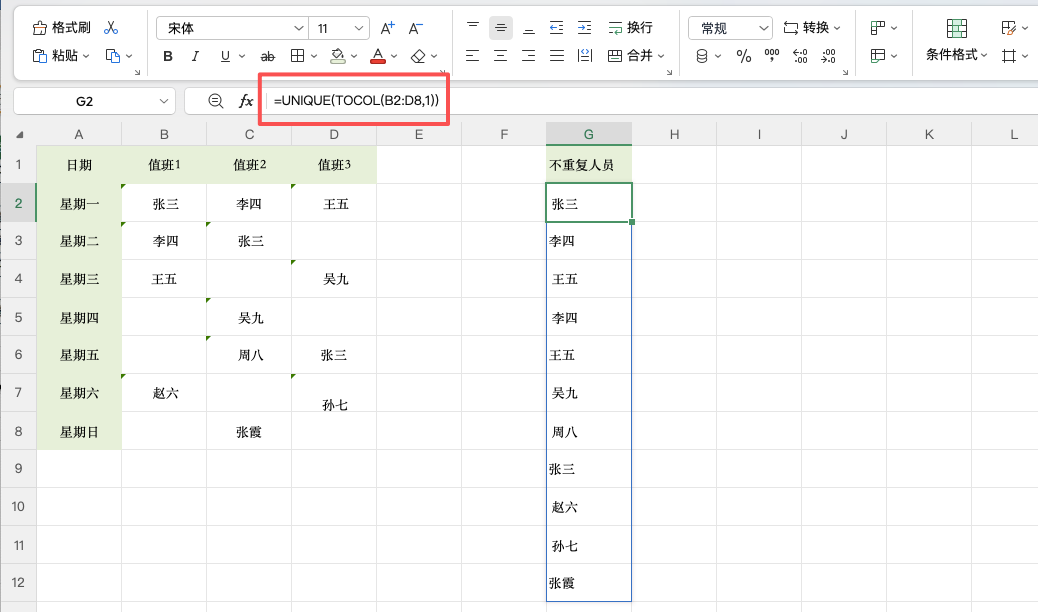
多行多列中提取名单公式解析
虽然公式看起来不长,但包含了两个非常实用的新函数。
TOCOL函数作用
TOCOL(B2:D8,1)功能:
- 将多列数据转换成单列
- 自动按照顺序排列
- 忽略空白单元格
原本分散在多个行列中的姓名,会被重新整理成一列数据。这一步是实现多行多列中提取名单的关键。
UNIQUE函数作用
UNIQUE(...)功能:
- 提取唯一值
- 自动删除重复姓名
- 数据更新后同步刷新
当名单中出现重复人员时,UNIQUE函数只保留一条记录。因此完成了多行多列中提取名单后的自动去重工作。
按列提取名单怎么操作?
默认情况下,TOCOL函数会按照行进行读取。如果希望按照列进行提取,可以增加第三个参数:
=UNIQUE(TOCOL(B2:D8,1,TRUE))适用于:
- 小组成员统计
- 班级名单整理
- 部门人员汇总
能够更好地保留原始数据结构。因此在不同场景下,多行多列中提取名单也有不同的实现方式。
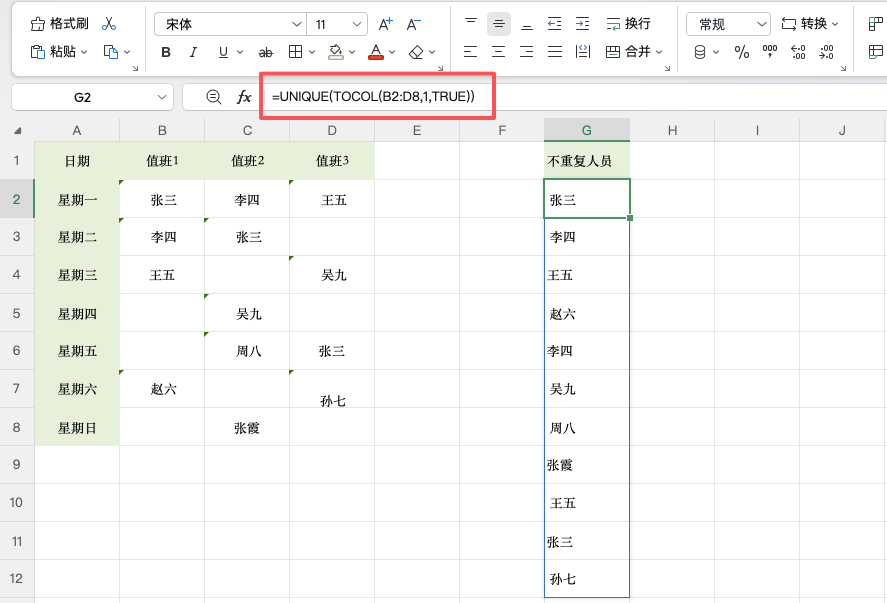
旧版Excel怎么办?
如果使用的是Excel 2019及更早版本,没有TOCOL和UNIQUE函数。可以借助以下工具完成:
Power Query
操作步骤:
1、选择数据区域
2、点击【数据】-【从表格/区域】
3、进入Power Query编辑器
4、执行取消透视操作
5、删除重复值
6、加载结果
虽然步骤比公式稍多,但同样能够完成多行多列中提取名单任务。
哪些场景适合使用?
下面这些工作中经常会用到:
- 值班人员汇总
- 学生名单整理
- 活动签到统计
- 销售团队整合
- 客户联系人汇总
尤其是名单来源较多时,使用公式进行多行多列中提取名单能够节省大量时间。
总结
遇到姓名分散在多个区域时,不必再手工复制整理。利用UNIQUE+TOCOL函数结合使用就能快速完成多行多列中提取名单,同时自动去除重复内容。


