在日常数据处理中,剥离重复信息、保留有效内容是提升工作效率的关键。而UNIQUE函数恰好解决了这一痛点,相比手动逐行删除重复项或借助数据透视表的复杂操作,UNIQUE函数只需一个简单公式,就能快速生成无重复数据,让数据整理效率大幅提升。
一、核心功能与优势
UNIQUE函数的核心作用是从指定数据范围中提取唯一值——重复内容仅保留1次,不重复内容则全部保留。其核心优势体现在两方面:
- 处理效率高:面对几百行数据,无需手动筛选删除,几秒内就能完成去重。
- 支持动态更新:后续新增数据时,只要公式覆盖的区域足够,结果会自动同步,无需重新输入公式。
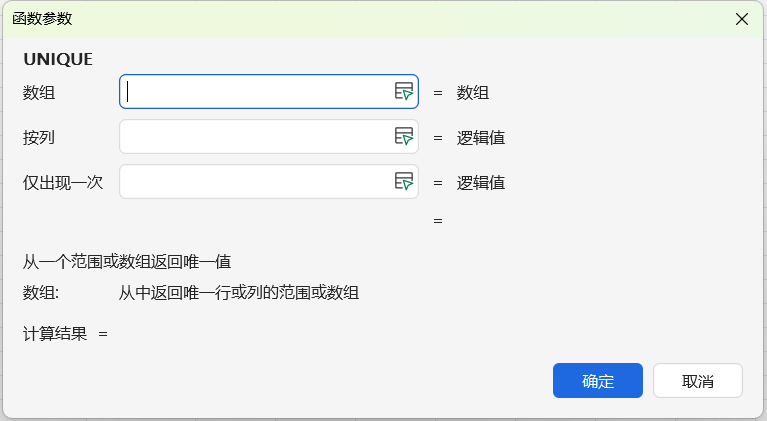
二、语法结构与参数说明
UNIQUE函数的语法格式为:=UNIQUE(数据区域,[是否按列提取],[是否完全重复行])
- 数据区域:必填参数,指需要进行去重处理的单元格范围,例如A2:A15、B3:D20。
- 是否按列提取:可选参数,默认值为FALSE。设为TRUE时按列去重,设为FALSE时按行去重(日常工作中后者更常用)。
- 是否完全重复行:可选参数,默认值为FALSE。设为TRUE时,需多列内容完全相同才会去重;设为FALSE时,只要单列存在重复就会去重(日常工作中后者更常用)。
示例:若需对单列员工姓名(A2:A15)去重,直接输入公式=UNIQUE(A2:A15),按下回车即可快速得到无重复姓名列表。
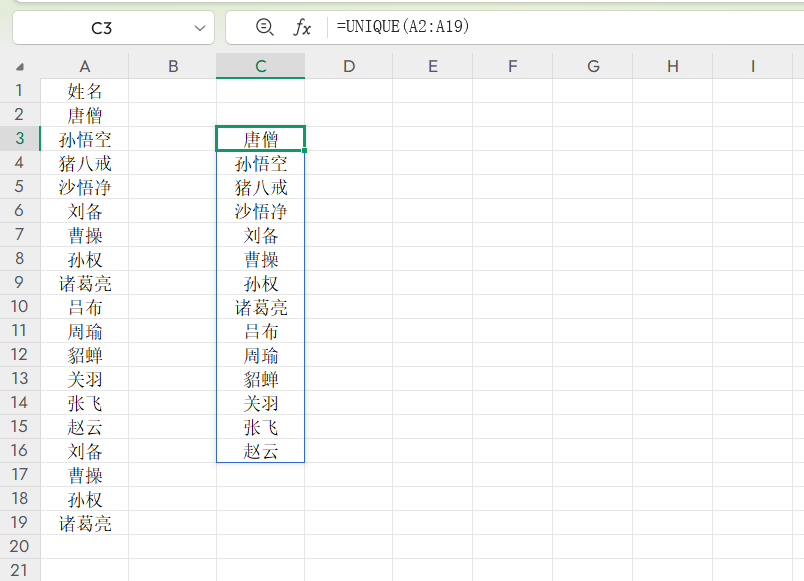
三、不同场景的实战应用
(1)单列数据去重
以考勤表为例,若需提取无重复的员工姓名(数据范围A2:A50),使用公式=UNIQUE(A2:A50)即可直接获取结果。
若需要按首字母对结果排序,可搭配SORT函数,最终公式为=SORT(UNIQUE(A2:A50))。
(2)多列数据去重
以销售表为例,若要求“产品+区域+销售额”(数据范围A2:C20)三列内容完全一致才去重,公式为=UNIQUE(A2:C20)。
使用时需先明确“哪几列组合判断重复”,再确定数据区域,避免结果不符合预期。

(3)带条件的去重
以员工信息表为例,若需提取技术部的无重复员工姓名(姓名在A列、部门在B列,数据范围A2:B40),需先用FILTER函数筛选技术部数据,再用UNIQUE函数去重,公式为=UNIQUE(FILTER(A2:B40,B2:B40=”技术部”))。回车后会自动生成技术部无重复的“姓名+部门”组合,同时排除其他部门数据。
(4)统计唯一值数量
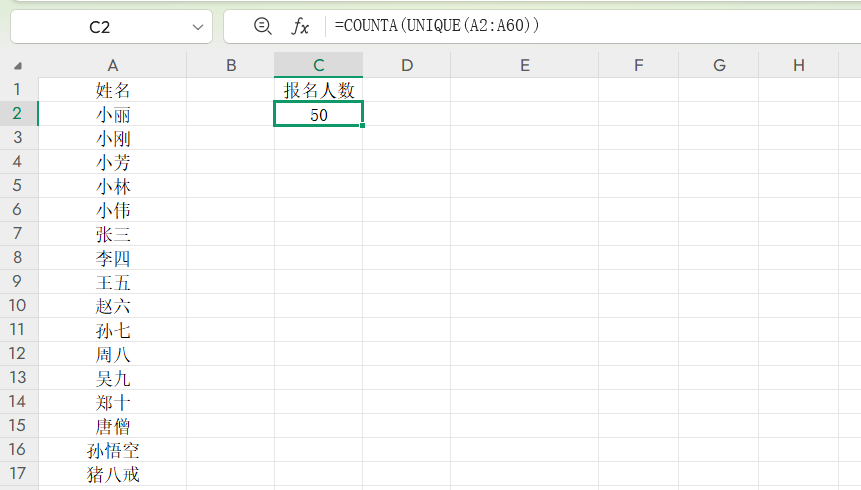
以比赛报名表为例,统计实际参赛人数(即唯一姓名数量,数据范围A2:A60)时,需将COUNTA函数与UNIQUE函数搭配使用,公式为=COUNTA(UNIQUE(A2:A60))。
需注意,直接使用COUNTA(A2:A60)会包含重复项,导致统计结果不准确,必须先去重再计数。
四、常见问题与解决方法
在使用UNIQUE函数时,可能会遇到以下问题,对应的解决方法如下:
- #VALUE!错误:数据区域中混合了文本和数字,导致函数无法识别。
解决方法:选中数据区域,右键点击“设置单元格格式”,将所有单元格统一设为“文本”格式后,重新输入公式。
- #SPILL!错误:公式下方或右侧存在其他数据,函数生成的结果无法“溢出”显示。
解决方法:清空公式旁边(下方或右侧)的空白区域,结果即可完整呈现。
- 数据卡顿:处理大量数据时易出现卡顿。
解决方法:可按条件分批去重(例如按日期筛选本月数据),或去重后将结果复制粘贴为“数值”格式,再删除原公式。
结语
UNIQUE函数是处理重复数据的高效工具,只要掌握上述功能、语法与实战技巧,日常工作中多数重复数据问题都能快速解决,不仅能减少手动操作的时间成本,还能确保数据处理的准确性,进一步提升整体办公效率。


