平时做数据统计时,很多人习惯使用透视表或者SUMIF函数进行分类汇总。但如果你正在使用新版Excel,那么一定要了解一下 GROUPBY函数。这个新函数不仅能完成分组统计,还支持排序、筛选和动态汇总,一个公式就能输出完整结果。
GROUPBY函数是什么?
GROUPBY函数 是新版 Excel 中推出的动态数组函数,主要用于按照指定字段进行数据分组,并自动返回统计结果。
函数语法:
=GROUPBY(分组字段,计算字段,统计方式,[表头设置],[总计设置],[排序方式],[筛选条件])其中最常用的其实只有前三个参数:
- 分组字段:按照哪一列分类
- 计算字段:需要统计的数据列
- 统计方式:求和、平均值、计数等
掌握这三个参数,就能完成绝大部分数据汇总工作。
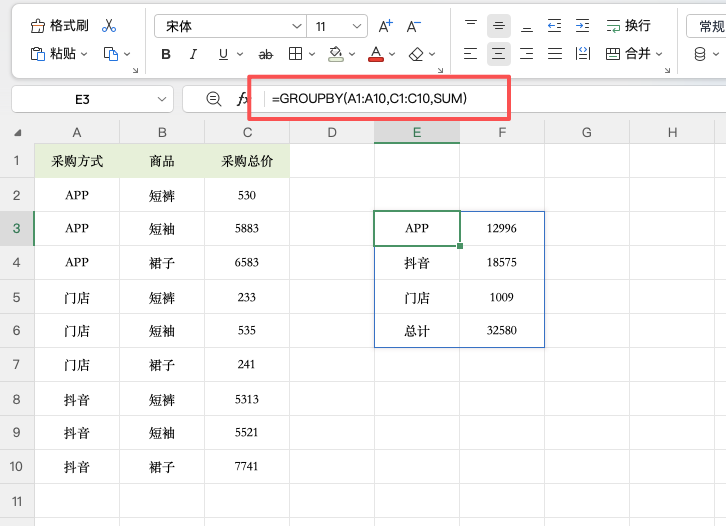
GROUPBY函数实现分类汇总
假设表格中:
- A列为采购方式
- C列为采购金额
现在需要统计不同采购方式对应的总金额。
输入公式:
=GROUPBY(A1:A10, C1:C10, SUM)
公式返回后,会自动生成新的汇总结果。整个过程无需透视表,也不需要建立辅助列。
GROUPBY函数支持哪些统计方式?
除了求和之外,GROUPBY函数 还支持多种汇总计算。
常见统计方式如下:
| 函数 | 功能 |
|---|---|
| SUM | 求和 |
| AVERAGE | 平均值 |
| COUNT | 计数 |
| COUNTA | 非空计数 |
| MAX | 最大值 |
| MIN | 最小值 |
| PRODUCT | 乘积 |
例如统计平均采购金额:
=GROUPBY(A2:A10,C2:C10,AVERAGE)统计每种采购方式出现次数:
=GROUPBY(A2:A10,C2:C10,COUNT)通过修改第三个参数即可切换不同计算结果。
GROUPBY函数还能自动排序
传统分类汇总完成后,往往还需要再次排序。
而 GROUPBY函数 可以直接在公式中完成。
例如按照汇总金额从高到低排列:
=GROUPBY(A2:A10,C2:C10,SUM,,, -2)这里:
- 2 表示第二列结果
- 负号表示降序排列
这样生成的结果会自动按照金额大小排序。
GROUPBY函数筛选后再汇总
除了分类统计外,GROUPBY函数 还能先筛选数据再进行计算。
例如只统计金额大于1000的数据:
=GROUPBY(A2:A10,C2:C10,SUM,,,,C2:C100>1000)公式会自动忽略不满足条件的数据。相比传统筛选+求和的方式更加方便。
GROUPBY函数与透视表有什么区别?
很多人会问,既然有透视表,为什么还要学习 GROUPBY函数?
两者最大的区别在于:
- 透视表需要手动刷新
- GROUPBY函数自动更新结果
- 透视表操作步骤较多
- GROUPBY函数一个公式即可完成
如果数据经常变化,使用 GROUPBY函数 会更加省事。
总结
GROUPBY函数 可以说是数据汇总领域的新神器。它把分类统计、筛选、排序等功能整合到一个公式中,大幅减少了数据处理步骤。学会 GROUPBY函数 之后,无论是销售报表、采购汇总还是财务统计,都能快速完成分类计算。


