在处理销售报表、考勤记录、财务数据时,经常需要按照多个条件汇总结果。例如统计某部门某时间段的业绩,或者计算某地区某产品的销售金额。这种情况下,SUMIFS函数就是最常用的解决方案。
相比普通求和公式,SUMIFS支持同时设置多个筛选条件,是Excel数据分析中不可缺少的重要函数之一。下面通过语法讲解和实际案例,带你全面掌握SUMIFS函数的使用技巧。
什么是SUMIFS函数?
SUMIFS函数用于对满足多个条件的数据进行求和。
其基本语法如下:
=SUMIFS(sum_range, criteria_range1, criteria1, [criteria_range2, criteria2]...)参数说明:
| 参数 | 含义 |
|---|---|
| sum_range | 需要求和的数据区域 |
| criteria_range1 | 第一个条件所在区域 |
| criteria1 | 第一个条件 |
| criteria_range2 | 第二个条件区域(可选) |
| criteria2 | 第二个条件(可选) |
需要注意的是,SUMIFS函数与SUMIF最大的区别在于:
- SUMIF:仅支持单条件求和
- SUMIFS:支持多个条件同时判断
因此在实际办公中,大多数统计需求都更适合使用SUMIFS函数。
SUMIFS函数实战案例:统计指定部门销售额
假设有如下销售数据:
| 日期 | 部门 | 销售金额 |
|---|---|---|
| 2024/1/5 | 销售部 | 100 |
| 2024/1/15 | 销售部 | 200 |
| 2024/2/10 | 销售部 | 300 |
| 2024/1/20 | 市场部 | 400 |
现在需要统计:
销售部在2024年1月份的销售总额。
公式如下:
=SUMIFS(C2:C5,B2:B5,"销售部",A2:A5,">=2024/1/1",A2:A5,"<=2024/1/31")执行后即可得到符合条件的数据总和。
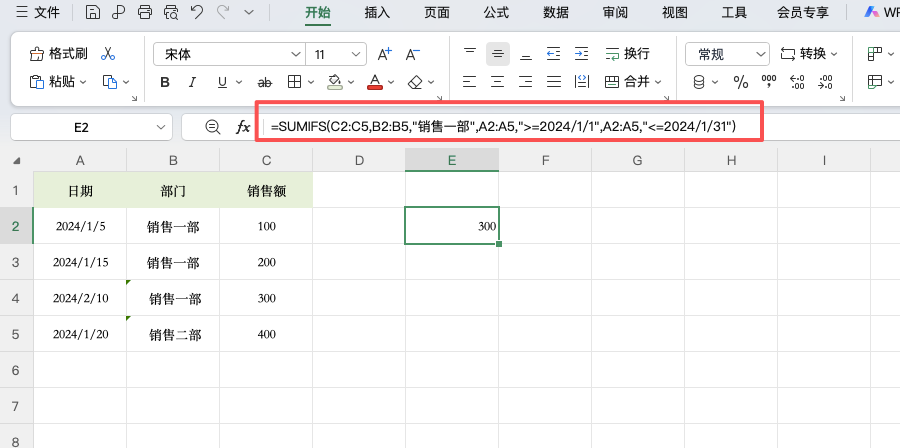
SUMIFS函数参数拆解
为了方便理解,我们将上面的公式拆开分析:
| 公式部分 | 作用 |
|---|---|
| C2:C5 | 需要求和的销售金额区域 |
| B2:B5 | 部门判断区域 |
| “销售部” | 部门筛选条件 |
| A2:A5 | 日期判断区域 |
| “>=2024/1/1” | 起始日期条件 |
| A2:A5 | 日期区域 |
| “<=2024/1/31” | 结束日期条件 |
可以看到,一个SUMIFS函数中能够同时添加多个条件区域。Excel会先判断所有条件是否满足,再对对应的数据进行汇总。
SUMIFS函数与SUMIF函数区别
很多人会混淆这两个函数。
下面做一个简单对比:
| 对比项 | SUMIF | SUMIFS |
|---|---|---|
| 条件数量 | 1个 | 多个 |
| 参数顺序 | 条件区域在前 | 求和区域在前 |
| 使用场景 | 简单统计 | 复杂统计 |
| 推荐程度 | 一般 | 更推荐 |
使用SUMIFS函数时需要注意什么?
区域大小必须一致
正确示例:
=SUMIFS(C2:C100,B2:B100,"销售部")错误示例:
=SUMIFS(C2:C100,B2:B50,"销售部")否则会出现错误结果。
文本要保持一致
例如:
- 销售部
- 销售部(后面带空格)
Excel会识别为两个不同内容。必要时可以使用TRIM函数清理数据。
日期格式要统一
如果数据列是真实日期格式,而条件写成文本格式,就可能导致统计失败。
推荐写法:
=SUMIFS(C:C,A:A,">="&DATE(2024,1,1))稳定性更高。
SUMIFS函数还能跨表使用吗?
答案是可以。
例如:
=SUMIFS(Sheet2!C:C,Sheet2!B:B,"销售部")即可直接统计其他工作表的数据。
如果涉及多个工作表,可以结合:
- INDIRECT函数
- VSTACK函数(Excel 365)
- Power Query
实现更高级的数据汇总。
SUMIFS函数常见错误排查
返回0
检查:
- 条件是否正确
- 是否存在隐藏空格
- 日期格式是否一致
返回#VALUE!
检查:
- 求和区域与条件区域大小是否一致
结果明显不对
检查:
- 是否引用了错误的数据区域
- 是否遗漏条件
大部分SUMIFS函数问题都与数据格式有关。
总结
SUMIFS函数是Excel中最重要的统计函数之一,特别适合销售统计、财务汇总、绩效分析等场景。
熟练使用SUMIFS函数后,你可以轻松完成各种复杂的数据汇总工作。对于需要多条件统计的用户来说,SUMIFS函数几乎是必学必会的Excel核心函数。


