在处理Excel数据时,我们经常会遇到这样的情况:原始表格包含很多无关字段,而我们只想保留部分数据进行分析。这时候,DROP函数 就能派上用场。通过 DROP函数,可以快速删除指定的行或列,动态生成需要的数据区域,大幅提高数据处理效率。
DROP函数是什么?
DROP函数 是Excel 365推出的动态数组函数之一,主要用于从数据区域中删除指定数量的行或列,并返回剩余的数据。与传统的复制、删除、筛选操作相比,DROP函数 可以通过公式自动完成数据裁剪,当原始数据更新时,结果也会同步更新。
DROP函数语法
=DROP(array, rows, [columns])参数说明如下:
| 参数 | 说明 |
|---|---|
| array | 要处理的数据区域 |
| rows | 删除的行数 |
| columns | 删除的列数(可选) |
DROP函数删除列实战案例
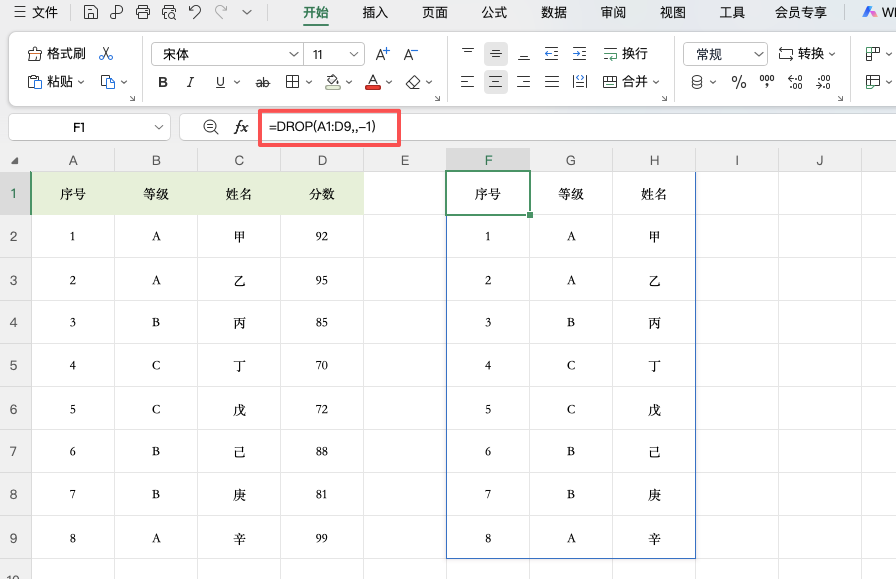
假设当前有一份员工信息表:现在需要保留:
- 序号
- 等级
- 姓名
删除“分数”这一列。
公式写法
在目标单元格输入:
=DROP(A1:D9,,-1)即可返回删除最后一列后的结果。
公式解析
在这个 DROP函数 公式中:
- A1:原始数据区域
- 第二参数省略:表示不删除任何行
- 第三参数为 -1:表示从右侧删除1列
执行后,系统会自动删除最右侧的一列数据。
DROP函数删除指定行
除了删除列之外,DROP函数 还支持删除行。
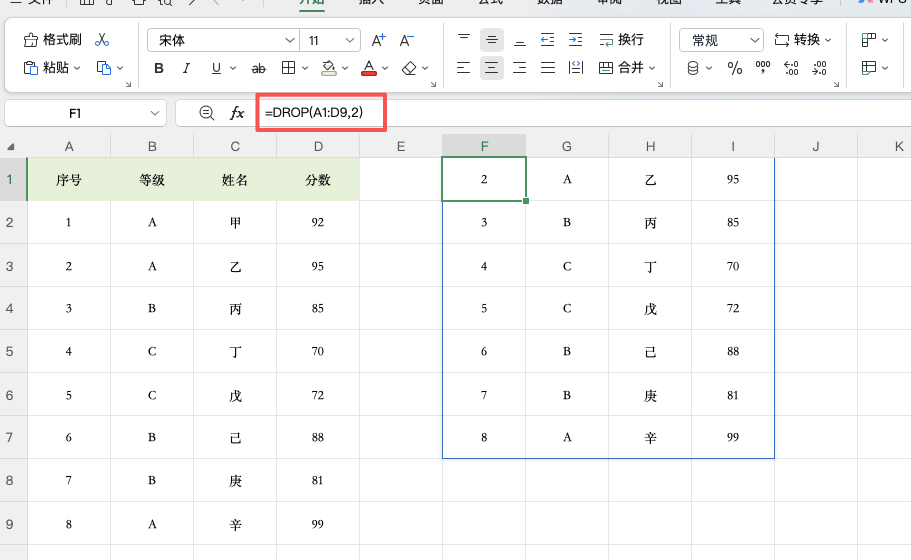
删除前两行
=DROP(A1:D9,2)含义:
- 从顶部开始删除2行
- 返回第3行开始的数据
适用于:
- 删除标题行
- 删除辅助说明行
- 删除导入数据中的无效记录
DROP函数删除最后几行
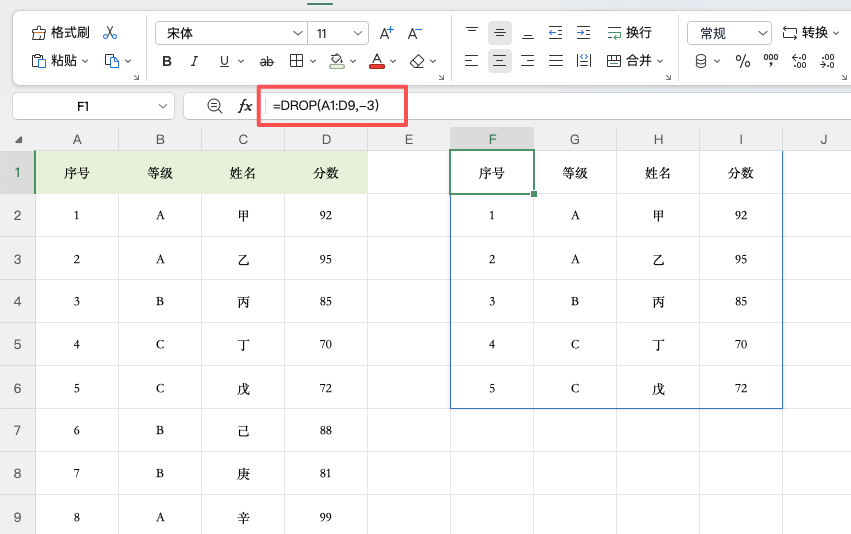
如果想删除底部数据,可以使用负数。
例如:
=DROP(A1:D9,-3)表示:从数据区域底部删除3行。结果会保留前面的有效数据。
DROP函数与TAKE函数有什么区别?
很多用户会把 DROP函数 和 TAKE函数混淆。
实际上两者刚好相反:
| 函数 | 作用 |
| DROP函数 | 删除指定行列 |
| TAKE函数 | 提取指定行列 |
例如:
=DROP(A1:D9,,1)删除左侧第一列。
而:
=TAKE(A1:D9,,1)则是保留左侧第一列。两者经常配合使用。
DROP函数常见应用场景
数据清洗
删除多余标题行、备注行。
报表整理
保留关键字段,去掉辅助列。
动态数据提取
源数据更新后自动同步结果。
配合动态数组函数
常与以下函数组合使用:
- FILTER
- UNIQUE
- SORT
- TAKE
- CHOOSECOLS
通过组合使用,可以构建更加智能的数据分析模型。
DROP函数使用注意事项
1、仅支持新版Excel
DROP函数属于动态数组函数。
目前支持:
- Excel 365
- Excel 2024
- Excel网页版
Excel 2019及更早版本无法使用。
2、删除数量不能超过区域大小
例如:
=DROP(A1:D10,20)因为区域只有10行,会返回错误值。
3、省略参数时需注意逗号位置
例如删除列时:
=DROP(A1:D10,,-1)中间必须保留两个逗号。否则公式无法识别列参数。
总结
DROP函数 是Excel动态数组中的实用工具,可以快速删除指定行或列,并返回需要的数据区域。相比手动删除,DROP函数 更高效、更智能,也更适合动态数据分析场景。


