在excel办公中,经常会接收到一些特殊数据,例如工程测量记录、预算清单或系统导出的报表。这类数据中的运算表达式往往以文本形式存在,而不是Excel公式格式。此时如果逐个重新输入公式,不仅耗时,还容易出错。学会计算文本算式的方法后,就能直接让这些文本内容自动参与运算,大幅提升工作效率。
计算文本算式场景
很多用户遇到过这样的数据:
8+12
25*4
120/6
虽然看起来是标准算式,但Excel会把它们识别为普通文本,因此不会自动计算结果。当表格中存在上百条甚至上千条类似记录时,手动修改显然不现实。因此,掌握计算文本算式的技巧,就成为处理此类数据的重要方式。
计算文本算式的核心原理
实现计算文本算式的关键,在于让Excel把文本内容重新解释为公式。完成这项工作的核心工具,就是EVALUATE函数。
它的作用非常简单:将文本字符串转换为可执行表达式,并返回最终运算结果。
Excel如何实现计算文本算式
由于EVALUATE属于宏表函数,因此无法直接输入到单元格中使用。
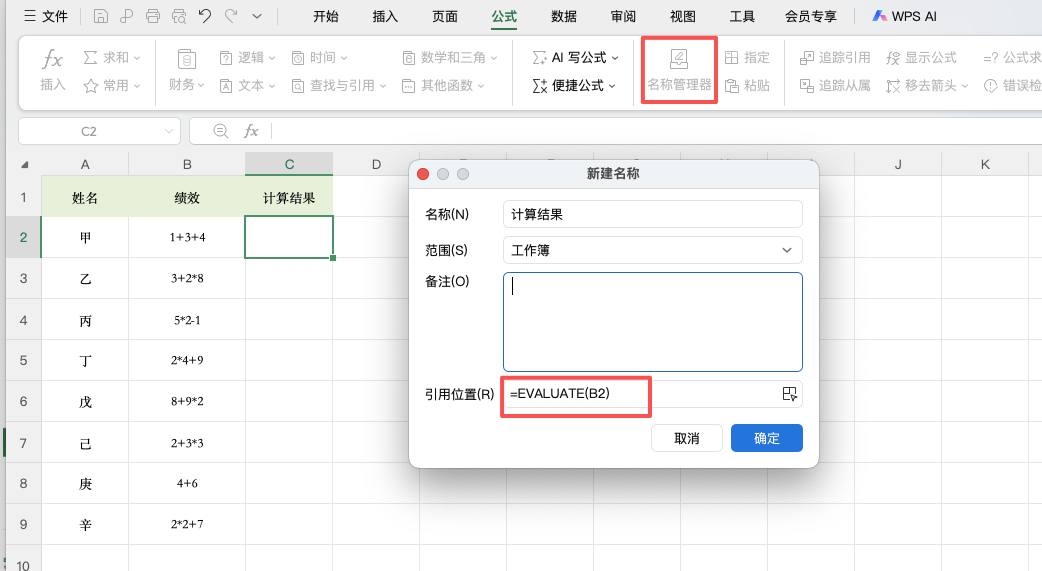
需要先建立一个名称管理器。
创建名称
进入:
【公式】→【定义名称】
自定义名称:
计算结果引用位置输入:
=EVALUATE(B2)完成保存。
获取计算结果
随后在结果区域输入:
=计算结果向下填充即可。
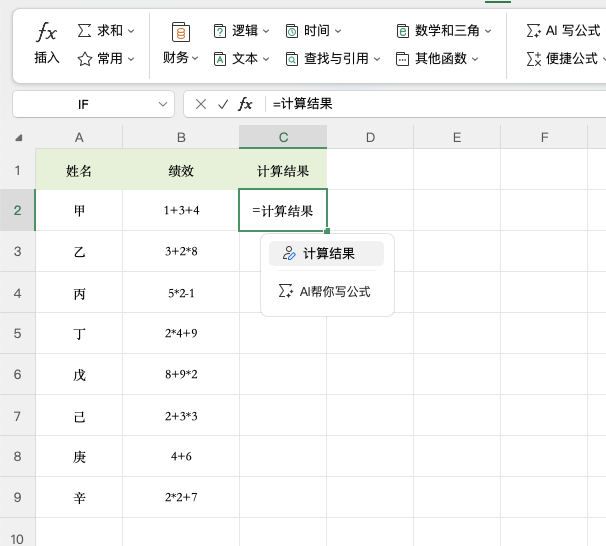
这样原本无法计算的文本内容,就能够自动返回正确结果,实现批量计算文本算式。
WPS表格中的处理方式
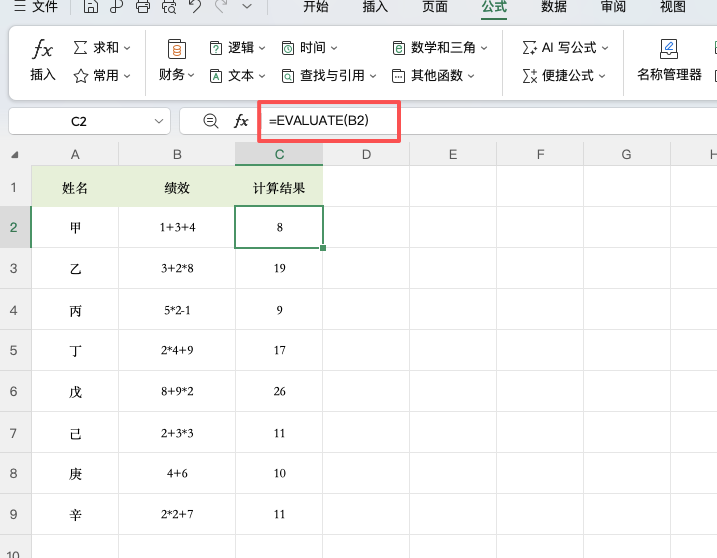
对于WPS用户而言,操作相对更加方便。部分新版WPS已经针对文本表达式提供了更直接的处理能力,不需要额外创建名称管理器,直接输入公式即可。
哪些场景适合使用计算文本算式?
掌握这个技巧后,可以解决很多常见问题:
- 工程长度、面积自动计算
- 建筑预算数据核算
- 采购报价汇总
- 财务成本统计
- 系统导出的文本公式处理
特别是在第三方软件导出的Excel文件中,经常会出现公式被转换成文本的情况,此时使用计算文本算式功能能够快速恢复数据价值。
总结
对于包含大量文本表达式的数据表,重新录入公式既费时又容易出错。利用EVALUATE函数可以轻松实现计算文本算式,让文本内容自动转换为真实计算结果。


