在日常办公中,我们经常遇到Excel单元格中存放的是文本形式的算式,而无法直接计算。本文将分享一个简单实用的方法,帮助你轻松实现文本算式的计算,提高工作效率。
一、准备工作
在开始之前,请确保你的Excel版本支持“名称定义”功能,并确认需要计算的文本算式已经输入到单元格中。例如,A2单元格中输入的是文本“2+3*4”。
二、定义计算名称
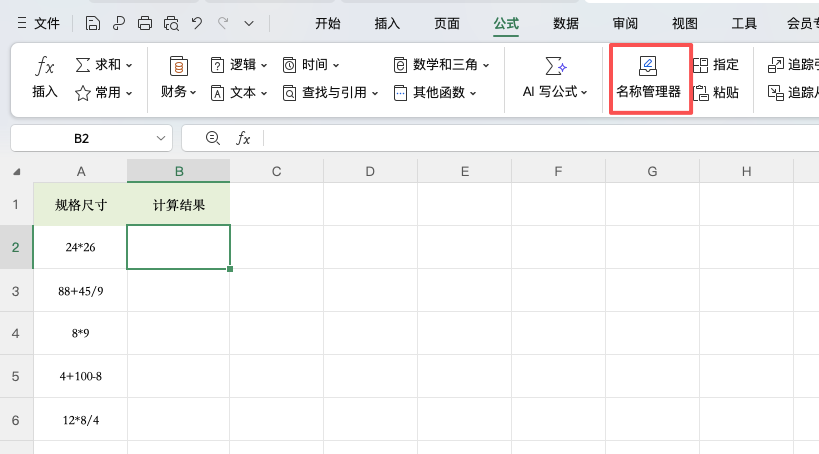
1、点击Excel上方菜单栏的 “公式”。
2、选择 “名称管理器”,点击创建名称。
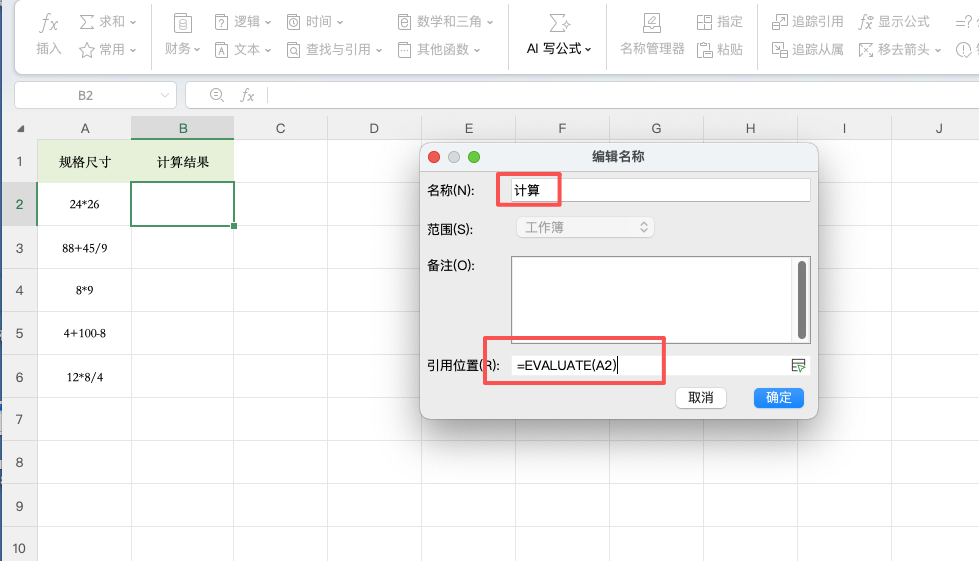
3、在弹出的窗口中,名称填写为 计算。
4、在引用位置输入公式:=EVALUATE(A2)
其中A2为存放文本算式的单元格地址。
5、点击 确定 完成定义。
三、计算文本算式
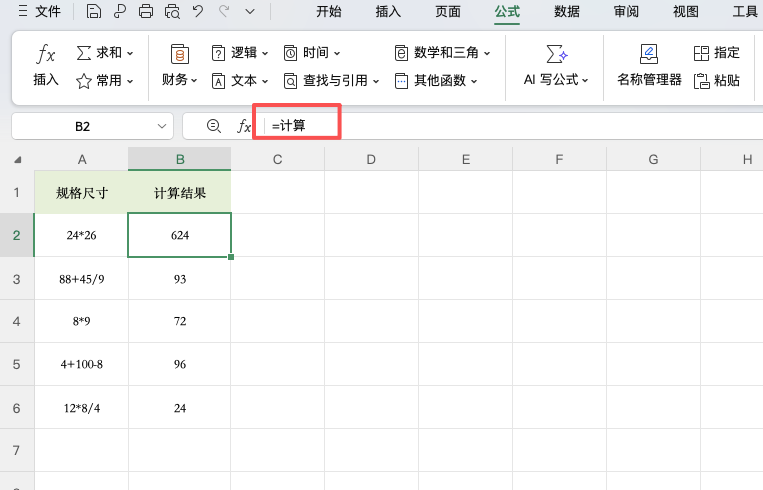
1、在目标单元格中输入公式:=计算
2、按下 回车键,即可得到文本算式的计算结果。
3、若需要批量处理多个文本算式,可选中已输入公式的单元格,然后 向下拖动填充柄,快速应用到其他单元格。
四、注意事项
-
公式引用的单元格必须包含合法的数学表达式,否则会返回错误。
-
该方法无需编写宏,操作简单,适合日常办公和数据分析。
-
可处理加、减、乘、除等常见运算,支持批量填充,提升效率。


