在日常办公和数据处理中,银行卡号通常需要按照 每四位一组 的方式进行分段显示,这样不仅便于阅读,也更符合常见的展示规范。本文将以 Excel 为例,介绍2种常见且高效的银行卡号分段显示方法,帮助你快速完成数据格式整理。
一、快速填充实现银行卡号分段显示
快速填充适合少量数据处理,操作简单,无需编写公式。
操作步骤如下:
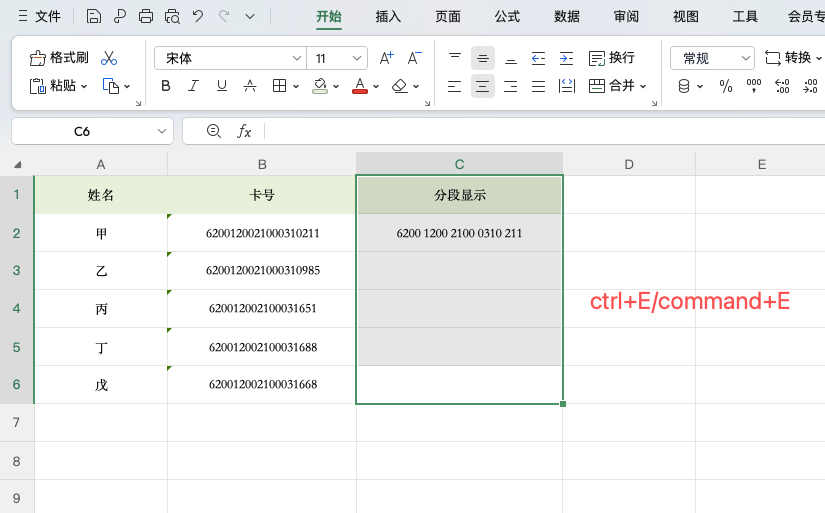
1、复制 B2 单元格中的银行卡号,并粘贴到 C2 单元格。
2、在 C2 单元格中,每隔四位数字 手动输入一个空格,作为示例格式。
3、选中 C2:C6单元格区域,按下 Ctrl + E。
4、Excel 会自动识别规律,批量填充带空格的银行卡号。
该方法上手快,非常适合临时处理或 Excel 新手使用。
二、使用函数公式自动分段
当需要批量处理大量银行卡号时,函数公式更加稳定高效。
操作步骤如下:
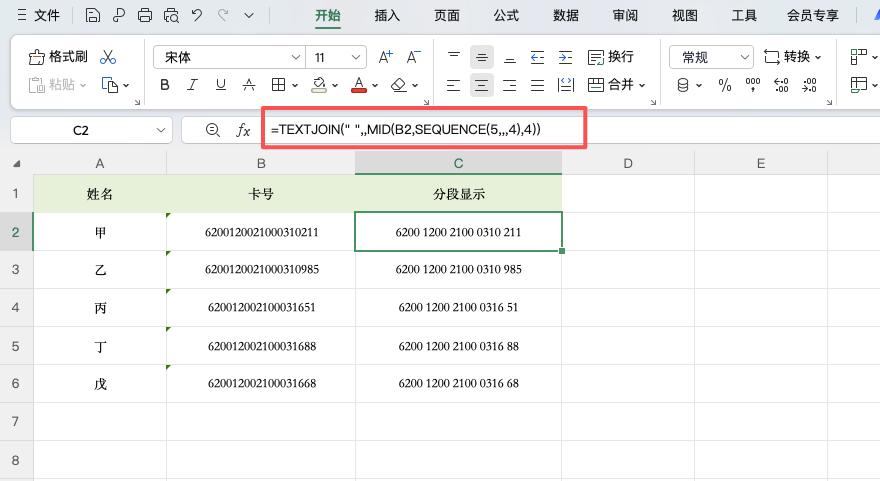
1、在 C2 单元格中输入以下公式:=TEXTJOIN(" ",,MID(B2,SEQUENCE(5,,,4),4))
2、回车确认后,将公式向下复制,即可得到分段显示的银行卡号。
其中,SEQUENCE(5,,,4) 用于生成 {1;5;9;13;17} 的起始位置序列,MID 函数按顺序提取每四位数字,最后通过 TEXTJOIN 函数以空格为分隔符拼接成完整卡号。
该方法自动化程度高,特别适合 财务数据处理、银行卡号格式整理 等场景。
总结
通过以上方法,无论是少量数据的快速处理,还是大批量银行卡号的格式化需求,都可以在 Excel 中高效完成。快速填充操作直观、上手简单,而函数公式方式自动化程度更高、稳定性更强。


