在Excel日常操作中,大家往往对Ctrl+C、Ctrl+V的复制粘贴组合烂熟于心,却忽略了同样强大的Ctrl+D快捷键。作为以“向下延续”为核心逻辑的操作工具,Ctrl+D能在数据录入、公式应用、图形排版等场景中替代重复劳动,用极简操作提升办公效率,以下是其4大实用用法。
一、基础数据批量向下填充
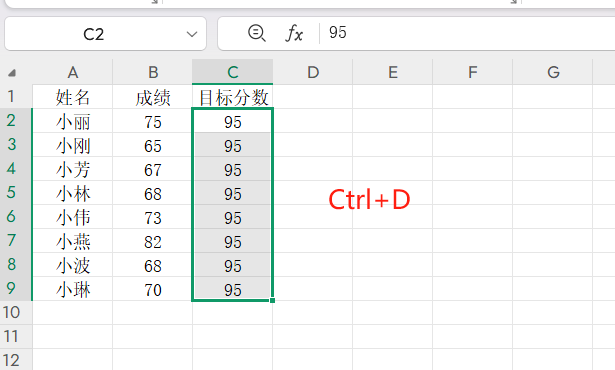
这是Ctrl+D最核心的用法。选中包含目标数据的首行单元格,同时框选下方需要填充的空白区域,直接按下Ctrl+D,系统会自动将首行数据批量同步至选中区域,相比反复复制粘贴,处理海量数据时效率翻倍。
二、非连续列跨区快速填充
面对间隔分布的多列数据填充需求,无需逐列操作。按住Ctrl键依次选中需要填充的非连续列,确保每列首行已存在目标数据,按下Ctrl+D即可一次性完成多列向下填充,大幅节省跨列处理时间。
三、隔行小计公式高效复用
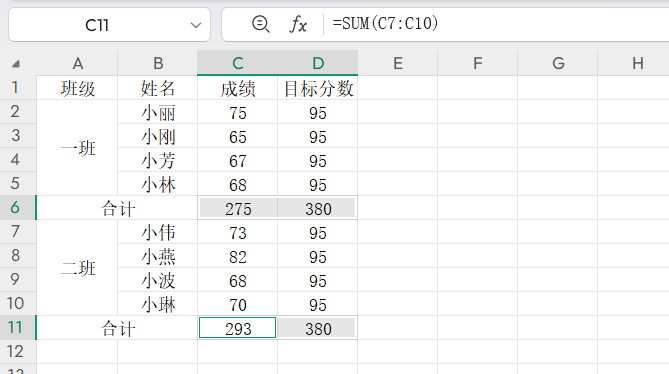
在财务统计、数据汇总场景中,Ctrl+D能快速复用求和公式。先在首行小计单元格用Alt+=生成基础求和公式,选中该公式单元格及下方所有小计空白位,按下Ctrl+D,系统会自动适配行号批量套用公式,精准完成隔行计算。
四、图形对象等距批量复制
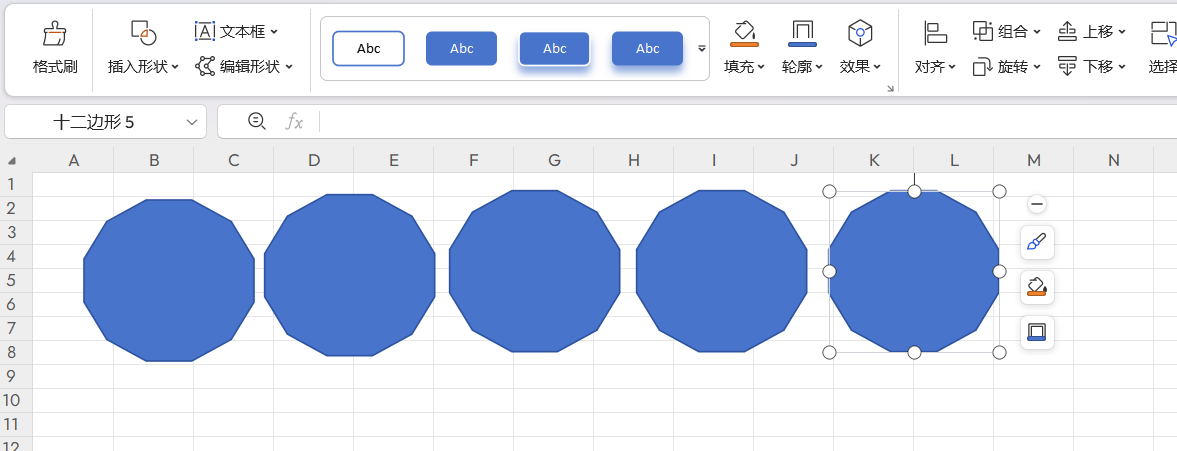
排版流程图、海报或数据图表时,Ctrl+D可实现图形等间距复制。选中需要复制的形状、图标或图片,调整好首次复制的间距,再次按下Ctrl+D,系统会按设定间距自动批量生成副本,无需手动拖拽对齐。
结语
Ctrl+D以“向下复用”为核心,覆盖Excel高频办公场景,无论是职场新人还是资深用户,掌握这一快捷键都能摆脱机械重复操作。它无需复杂学习,仅凭简单按键就能替代繁琐步骤,用高效操作降低时间成本。


