2026情人节快到了,想给TA一份不撞款的浪漫?不用复杂软件,Excel就能搞定会动的笛卡尔爱心图,把理科生的温柔藏进表格里,跟着步骤走几分钟就能解锁这份专属惊喜~

一、构建X轴数据序列
爱心图的核心是散点图,第一步先搞定X轴数据:
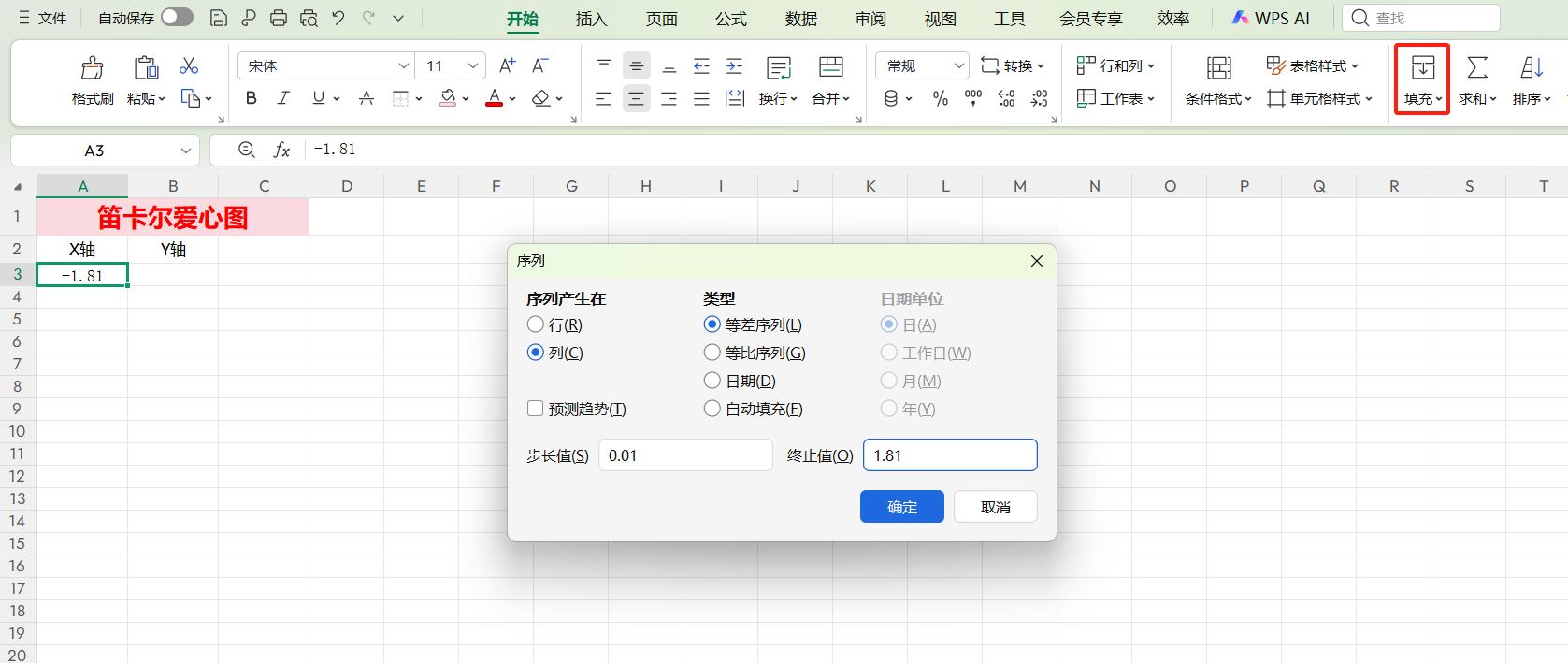
1.在单元格中输入起始数据“-1.81”并选中该单元格;
2.点击顶部【开始】-【填充】,选择【序列】;
3.弹窗中设置:产生方向选“列方向”,步长0.01,终止值1.81;4.点击确定,X轴数据自动生成。
二、生成Y轴数据
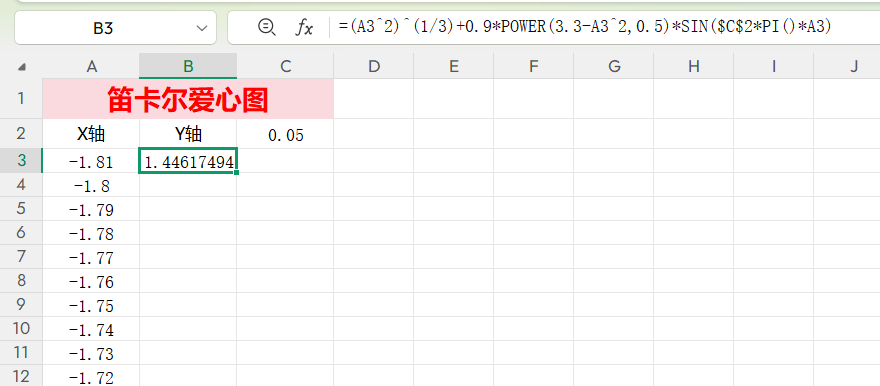
1.在Y轴对应单元格输入公式:
=(A3^2)^(1/3)+0.9*POWER(3.3-A3^2,0.5)*SIN($C$2*PI()*A3),注意A3为X轴数据起始单元格,引用位置切勿出错;
2.输入公式后向下填充整列,Y轴数据即刻生成;3.在C2单元格输入公式:=C2+0.05,弹出循环引用提示直接点击确定。
三、开启迭代计算
这是爱心图跳动的关键步骤:
1.点击Excel右上角【文件】-【选项】;
2.切换至【公式】选项卡,勾选【启动迭代计算】,将最大迭代次数设为1;
3.点击确定,循环功能设置完成。
四、插入散点图
1.选中所有X轴和Y轴数据,点击顶部【插入】-【散点图】,选择“平滑线带标记的散点图”;
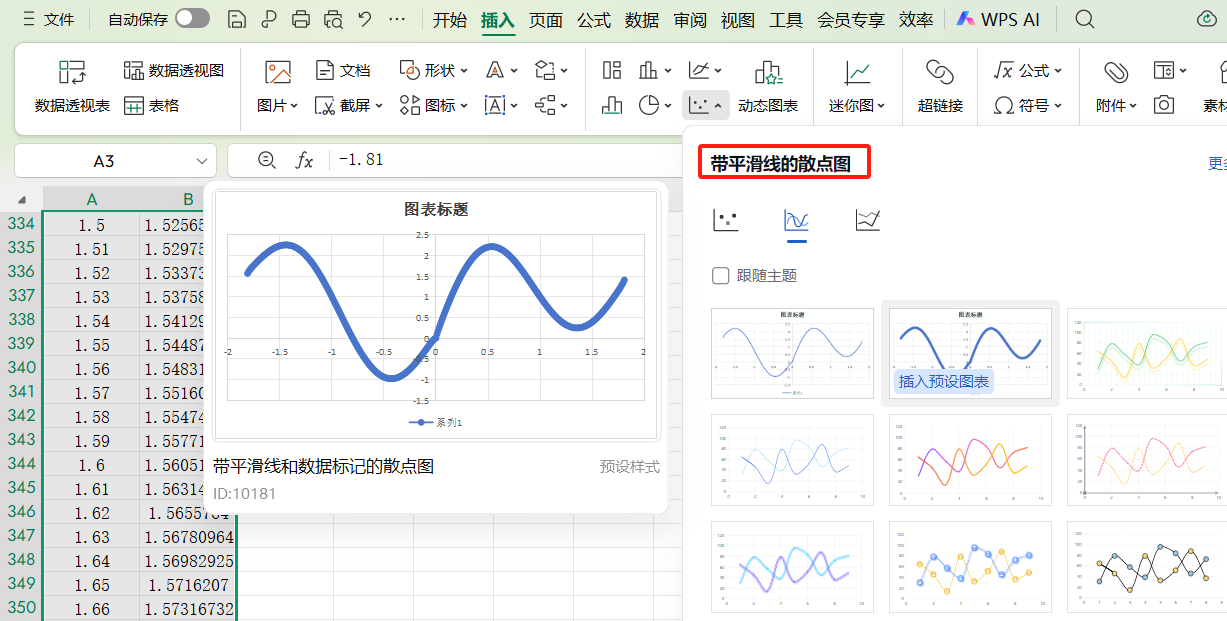
2.生成图表后,删除网格线和坐标轴,设置心仪颜色,简洁精致的爱心图就成型了;
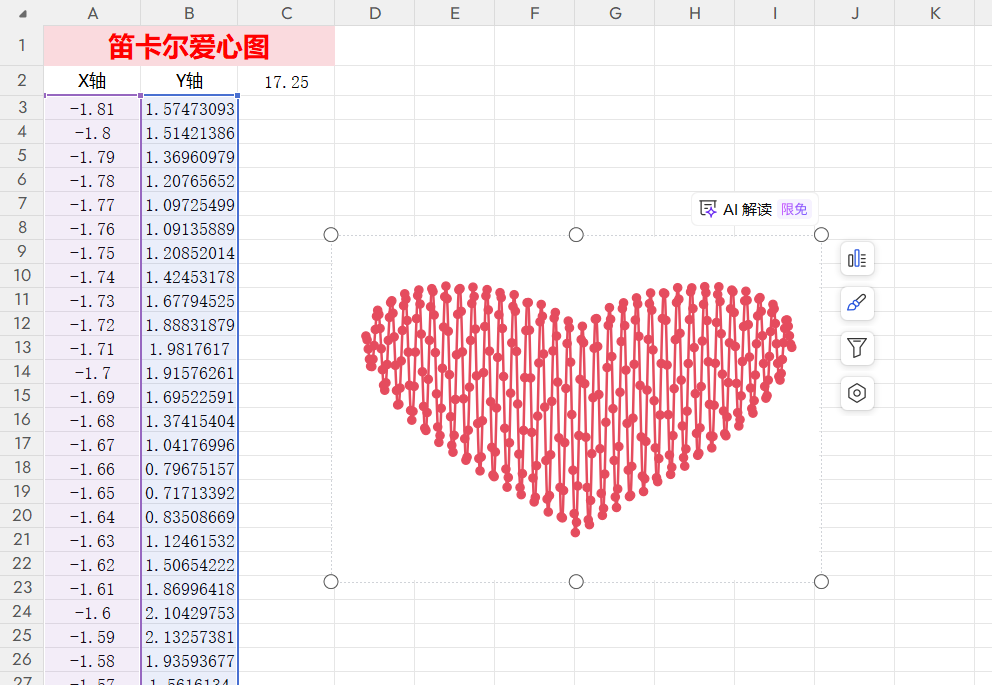
3.长按F9键,爱心图便会轻轻跳动;需重置时,双击E3单元格再按回车即可,效果如下:
这份藏在Excel里的浪漫,用跳动的爱心图诉说心意,2026情人节发给爱人或挚友,绝对新颖又暖心~赶紧动手尝试,把这份独一无二的爱心图,变成节日里最特别的惊喜吧!


