单元格里的内容太长,导致文字显示不完整,甚至覆盖到旁边的单元格应该怎么设置自动换行?下面分享3种实用方法,不同场景都能快速搞定。无论是输入地址、备注信息,还是整理说明文档,学会 Excel表格内换行 都是日常办公必备技能。
Excel表格内换行:使用快捷键手动换行
如果你希望在指定位置断开文本,而不是让系统自动调整,那么快捷键换行是最方便的方法。
操作步骤
1、双击目标单元格进入编辑状态;
2、将光标移动到需要换行的位置;
3、按下 Alt + Enter 组合键;
4、光标自动跳转到下一行;
5、继续输入后续内容即可。
这种 Excel表格内换行 方式最大的优点就是可以自由控制每一行的显示内容。
Excel表格内换行:开启自动换行功能
如果表格已经录入完成,不想逐个单元格手动设置,可以直接启用自动换行功能。
设置方法
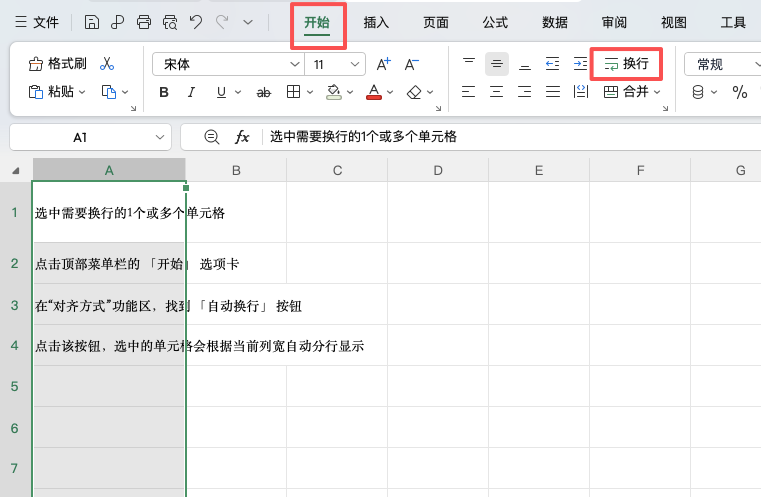
1、选中需要处理的单元格区域;
2、点击【开始】菜单;
3、找到【自动换行】按钮;
4、单击即可完成设置。
开启后,Excel会根据当前列宽自动调整文本显示位置。
功能特点
- 无需手动插入换行符;
- 批量处理多个单元格;
- 修改列宽后自动重新排版;
- 适合大量数据整理。
Excel表格内换行:通过单元格格式设置
除了快捷键和工具栏之外,还可以通过单元格格式窗口完成换行设置。
具体操作
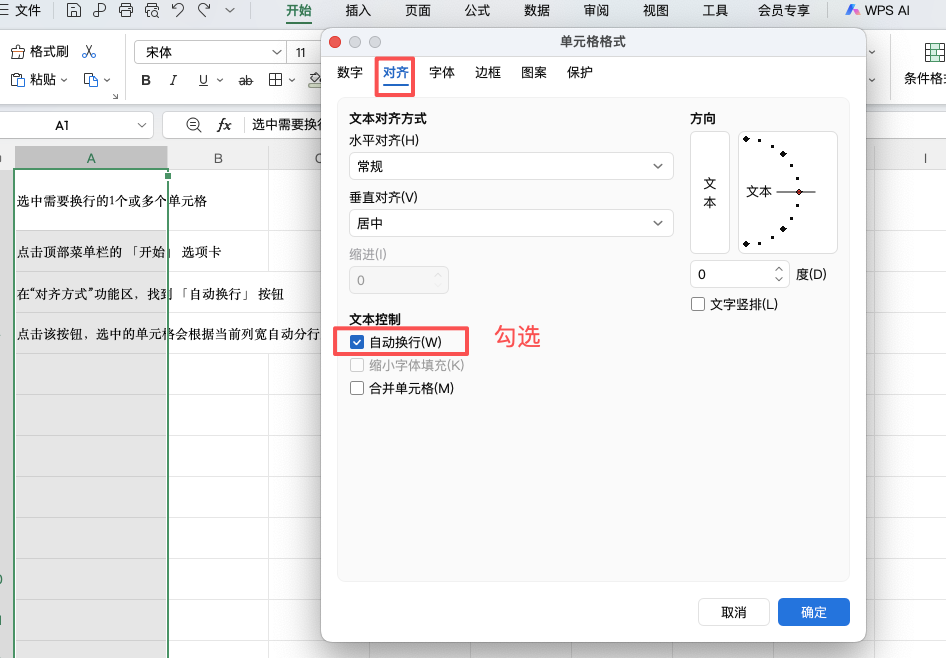
1、选中目标单元格;
2、右键选择【设置单元格格式】;
3、切换至【对齐】选项卡;
4、勾选【自动换行】;
5、点击【确定】。
完成后,文字会按照单元格宽度自动分行显示。
优势
- 操作路径清晰;
- 适合办公新手;
- 可同时调整水平对齐、垂直对齐等格式。
如果你不习惯记快捷键,这种 Excel表格内换行 设置方式会更加直观。
三种换行方式如何选择?
不同需求适合不同方法:
| 使用场景 | 推荐方法 |
|---|---|
| 指定位置换行 | Alt + Enter |
| 批量整理文本 | 自动换行 |
| 同时修改格式 | 设置单元格格式 |
Excel表格内换行常见问题
1、为什么开启自动换行后没有效果?
通常有以下几种原因:
- 列宽过大,内容本身无需换行;
- 行高被固定,导致显示异常;
- 自动换行选项未真正启用;
- 单元格被合并后影响显示效果。
2、Alt+Enter无法使用怎么办?
建议检查:
- 是否已经进入单元格编辑状态;
- 键盘Alt键是否正常;
- 部分笔记本需要同时按Fn键;
- 输入法是否存在快捷键冲突。
3、打印时换行位置变了怎么办?
打印页面与屏幕显示宽度不同,建议提前打开打印预览查看效果,并适当调整列宽和行高。
总结
掌握 Excel表格内换行 技巧,可以有效解决长文本显示不全的问题,让表格更加整洁专业。常见的三种方法分别是:
- Alt + Enter 手动换行;
- 自动换行功能批量处理;
- 设置单元格格式开启换行。


