在办公文档处理过程中,很多人只关注内容本身,却忽略了页面结构的规范性,合理的Word页面设置可以让文档在打印、阅读和传输时都更加清晰统一。下面将从不同维度拆解Word页面设置的核心操作方法,帮助你快速提升排版能力。
一、Word页面设置之纸张规格调整
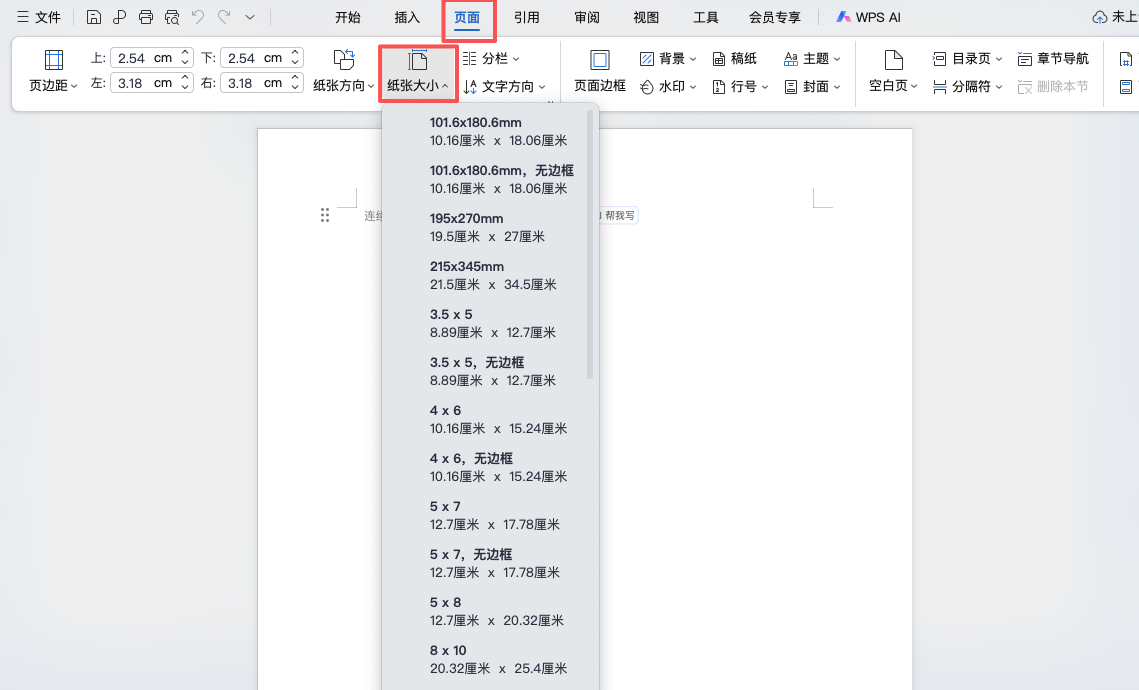
在进行基础Word页面设置时,首先需要关注的就是纸张大小的选择。不同的应用场景对应不同的纸张规格,例如A4用于普通办公文件,而论文或特殊打印则可能需要其他尺寸。
具体操作步骤如下:
- 点击顶部菜单中的【布局】选项
- 进入【纸张大小】功能
- 从系统预设中选择合适尺寸
- 若无合适规格,可选择“其他页面大小”进行自定义设置
通过这样的Word页面设置方式,可以灵活适配不同文档需求,使排版更加规范统一。
二、Word页面设置之页面方向调整方法
除了纸张大小,页面方向也是Word页面设置中非常重要的一环。默认情况下文档为纵向排版,但在数据表格较多或宽内容展示时,横向页面会更加合适。
方法一:直接切换页面方向
- 进入【布局】选项卡
- 点击【纸张方向】
- 选择“纵向”或“横向”即可完成设置
方法二:局部页面方向设置
- 将光标放在需要变更页面的起始位置
- 点击【布局】→【分隔符】→选择“下一页”
- 再进入页面设置,将方向调整为“横向”
- 在“应用于”中选择指定范围
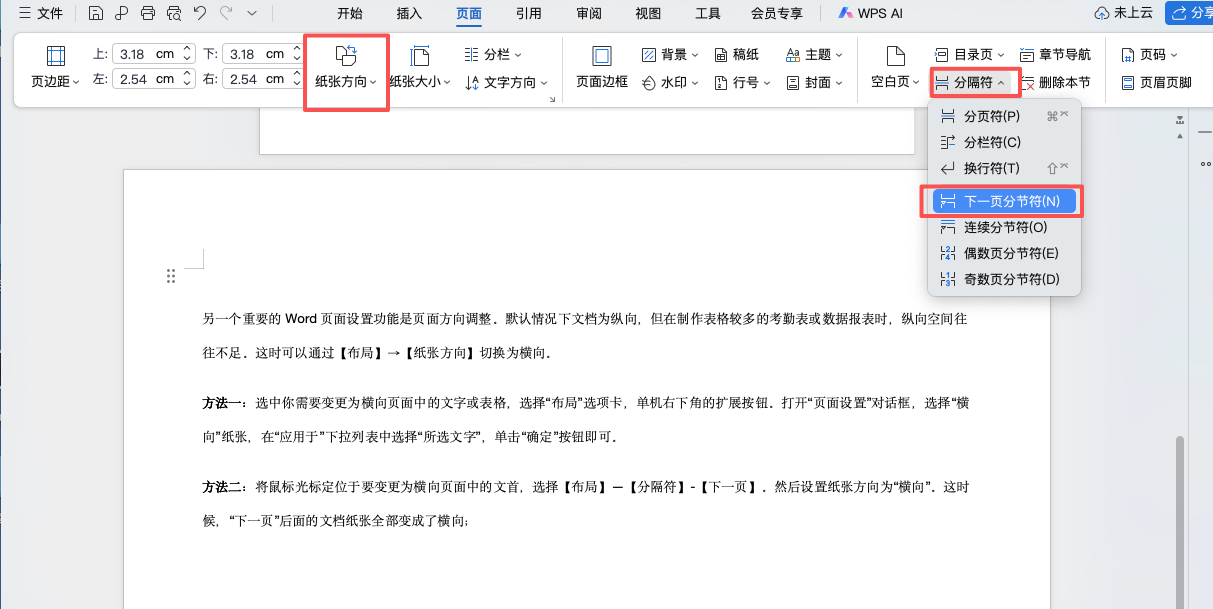
这种Word页面设置方法适用于同一文档中混合横竖排版的情况,更加灵活实用。
三、Word页面设置优化技巧拓展
除了基础的纸张与方向设置,高质量的Word页面设置还包括以下优化内容:
- 页边距调整:控制内容与页面边缘的距离,让排版更舒适
- 页眉页脚设置:添加标题、章节信息或页码,提升专业度
- 页面统一性优化:确保整篇文档风格一致,避免混乱
这些细节虽然看似简单,但在整体Word页面设置中起着关键作用。
四、Word页面设置操作思路总结
从整体来看,Word页面设置并不复杂,但需要根据不同使用场景灵活调整。无论是纸张大小、页面方向,还是页边距与页眉页脚,都属于页面结构优化的重要组成部分。
掌握系统的Word页面设置方法,不仅可以提升文档的规范性,还能显著提高办公效率,让你的文件在视觉呈现和专业度上都有明显提升。


