在制作员工名单、客户信息表或数据台账时,序号几乎是每张表格的标配。不过很多用户仍然习惯手工输入的方式。但当数据量变大或者需要筛选、插入新记录时,原本整齐的编号很容易被打乱。
其实使用公式和Excel内置功能,可以让 Excel序号自动生成,并根据数据变化实时更新。本文整理了4种常见方案,无论是普通编号、分类编号,还是筛选后的连续编号,都能轻松实现。
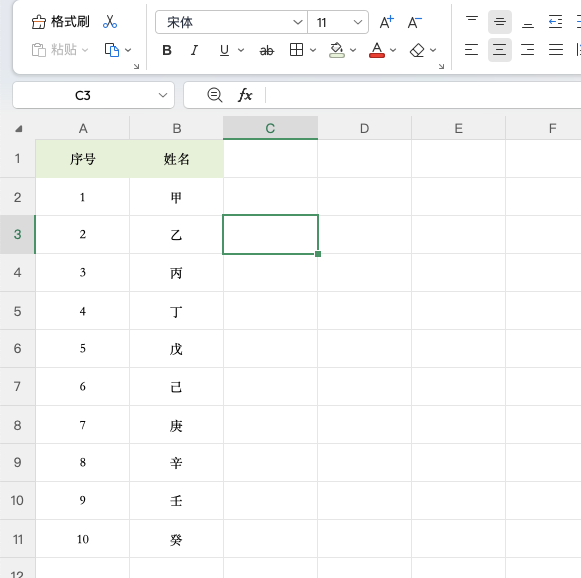
Excel序号方法一:快速填充生成连续编号
如果数据结构比较简单,且后续不会频繁调整,可以直接利用自动填充功能。
操作步骤
1、在第一行输入数字1;
2、下一行输入数字2;
3、同时选中两个单元格;
4、拖动右下角填充柄向下填充。
Excel会自动识别规律,生成连续递增的 Excel序号。
适用情况
- 数据量较小;
- 表格结构固定;
- 不涉及筛选和分类统计。
虽然简单,但灵活性相对较低。
Excel序号方法二:ROW函数自动编号
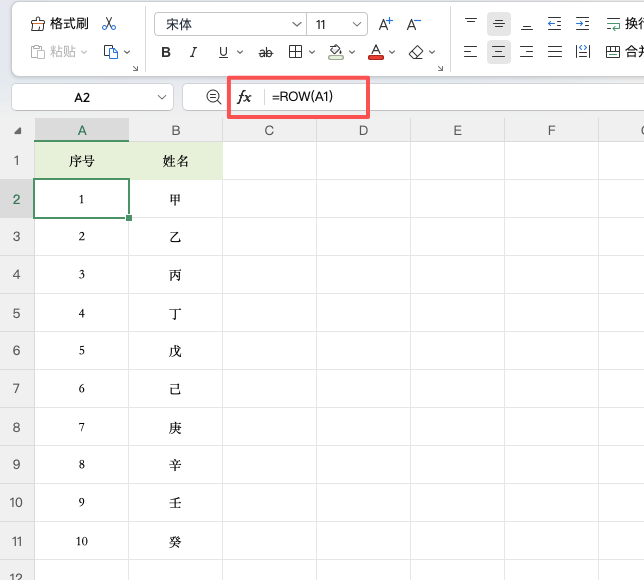
如果表格经常增加或删除记录,建议使用ROW函数。
公式
假设数据从第2行开始:
=ROW()-1工作原理
ROW函数返回当前所在行号:
- 第2行返回2;
- 减去1后得到1;
- 第3行返回3;
- 减去1后得到2。
因此会自动形成连续的 Excel序号。
优点
- 删除数据后自动调整;
- 插入新行无需重新编号;
- 维护成本低。
对于经常更新的数据表非常实用。
Excel序号方法三:分类数据独立编号
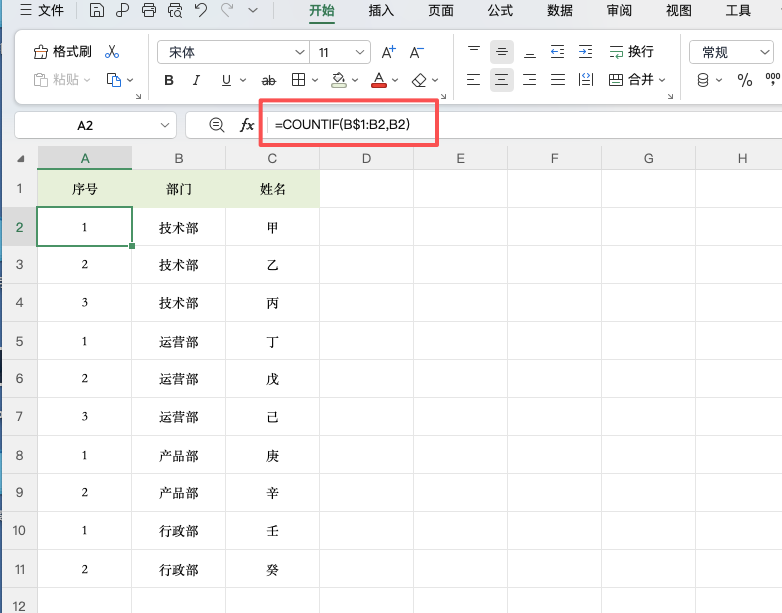
在实际工作中,经常需要按照部门、项目、区域等维度分别编号。这种情况下可以使用COUNTIF函数生成分类 Excel序号。
公式
=COUNTIF(B$2:B2,B2)公式逻辑
系统会统计当前部门从第一条记录到当前行出现了多少次。
例如:
- 第一次出现销售部 → 返回1;
- 第二次出现销售部 → 返回2;
- 第三次出现销售部 → 返回3。
每个分类都会自动从1重新开始编号。
适用场景
- 部门管理;
- 项目管理;
- 客户分组;
- 仓库分类统计。
Excel序号方法四:筛选后保持连续编号
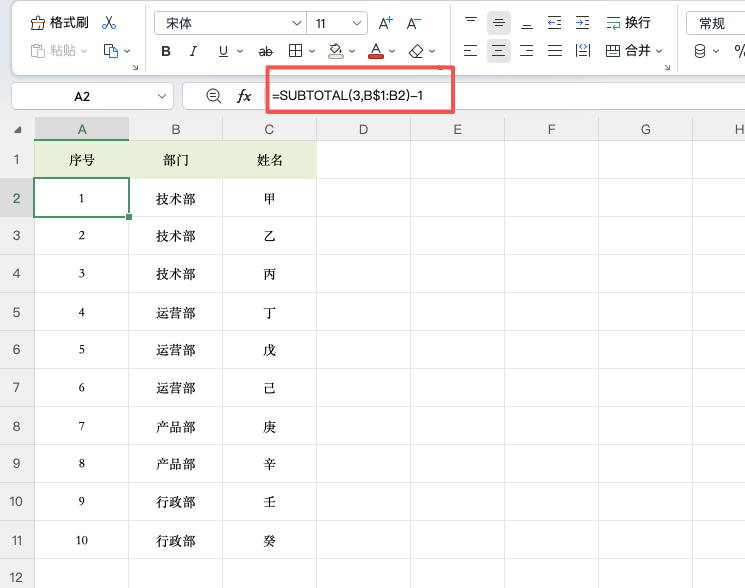
希望在筛选数据后,序号仍然能保持连续。可以使用SUBTOTAL函数创建动态 Excel序号。
公式=SUBTOTAL(3,B$2:B2)
推荐场景
- 客户资料筛选;
- 销售报表分析;
- 财务明细查询;
- 人员信息管理。
这是很多高级Excel用户最常使用的 Excel序号 方案之一。
如何选择适合自己的Excel序号方法?
可以参考下面的选择原则:
| 需求 | 推荐方案 |
| 普通连续编号 | 自动填充 |
| 数据经常增删 | ROW函数 |
| 分类独立编号 | COUNTIF函数 |
| 筛选后连续显示 | SUBTOTAL函数 |
根据实际业务场景选择对应方法,可以避免后期频繁修改编号。
常见问题
一、Excel序号为什么会断号?
通常是因为删除数据后使用了手工编号。改用ROW函数或SUBTOTAL函数即可自动修复。
二、插入新记录后序号不更新怎么办?
如果是公式生成的 Excel序号,向下填充公式即可。若使用Excel表格(Ctrl+T)格式,新增行会自动继承公式。
三、分类编号能否同时按多个条件统计?
可以。使用COUNTIFS函数即可实现按部门+日期、项目+人员等多条件编号。
总结
看似简单的 Excel序号,实际上对应着不同的数据管理需求。对于固定表格,可以使用自动填充;需要动态更新时,ROW函数更加方便;分类管理推荐COUNTIF;而筛选分析场景下,SUBTOTAL生成的 Excel序号 则最实用。


